Hi everyone! I wanted to write today about a tool that happily surprised me and now has made my life easier, related to VPN and connectivity, its called Tailscale
The main slogan says :
Secure remote access to shared resources
Tailscale connects your team’s devices and development environments for easy access to remote resources.
I’ll try to put it on my own words, in my use case, I’ve been using it at the beginning to connect to my Home Lab remotely from my house to my “Jump Station” over RDP, then, I started to use some advanced features:
VPN Access to a single client
VPN to Remote Site, to access other devices not capable to install the Client
Proxy / Traffic router when Im out of the house or in a untrusted network
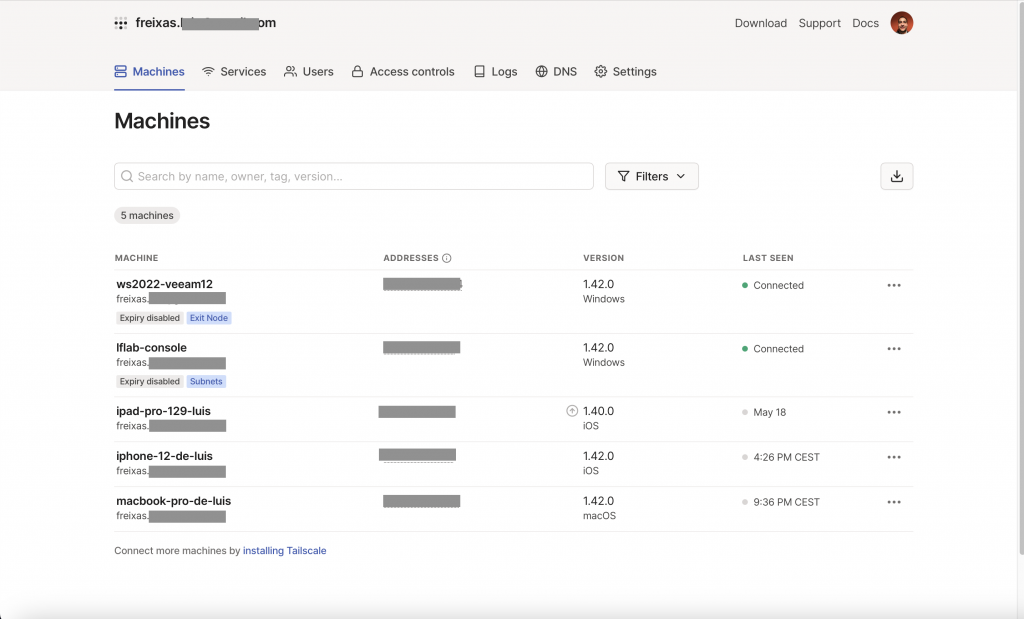
Web central console for configurations, users creation and management.
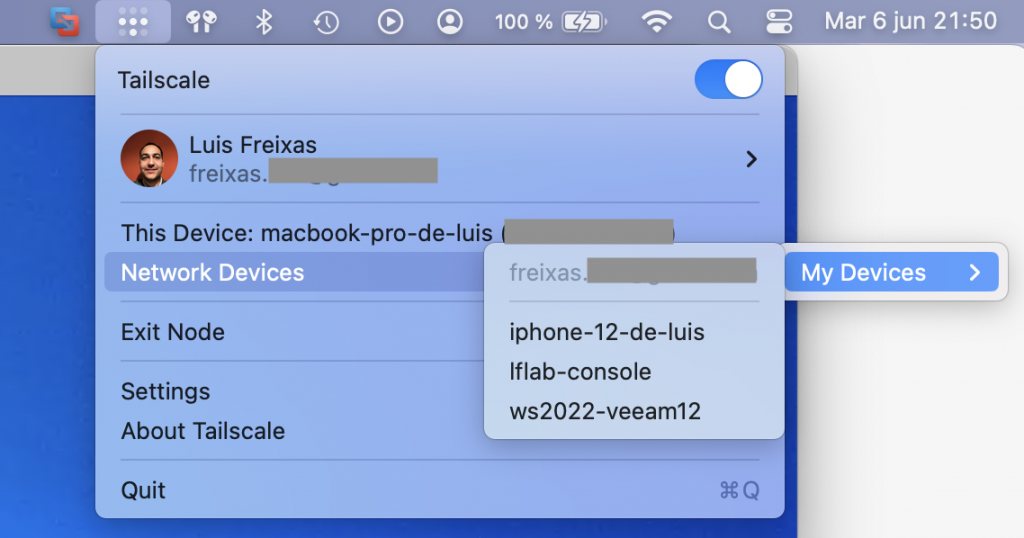
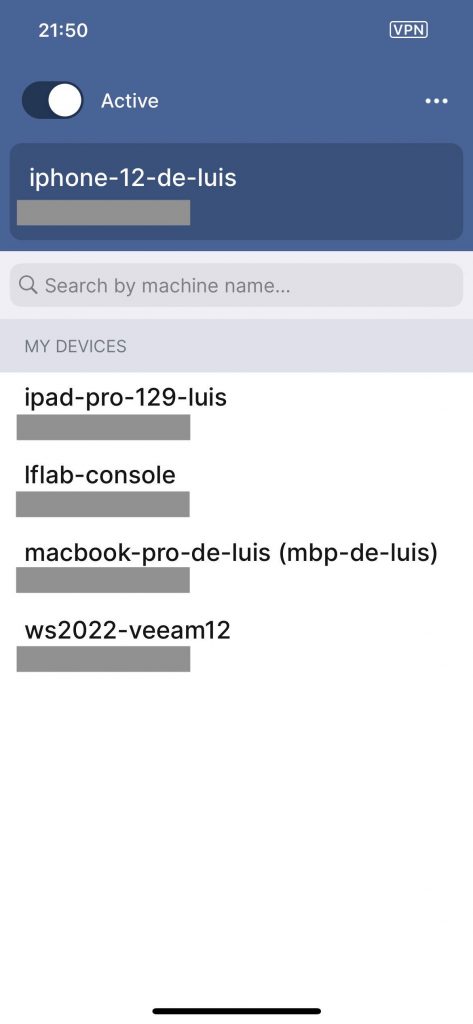
Easy to use client for Linux, Windows, Android, OSX, iOS, etc.
The client is very neat, clean and easy to use, also the documentation is great! Im gong to post a few screenshots and will make a future entry with an example setup.
The “Free” version comes with great features to start using it, as I said, in my case, at my home lab,
One of the positive things for me, is that I dont need to setup a firewall + opening ports for connecting from / to my hose / homelab, the Iphone / Ipad client works “like a champ” and I can access all I need, and secure my traffic navigating from my home when needed.
En la entrada anterior, hemos visto cómo crear una réplica en Veeam B&R V12 Ahora, os enseñaré brevemente cómo podemos lanzar esa réplica a producción en caso de necesidad, y también comentaremos diferentes casos de uso.
Vamos!
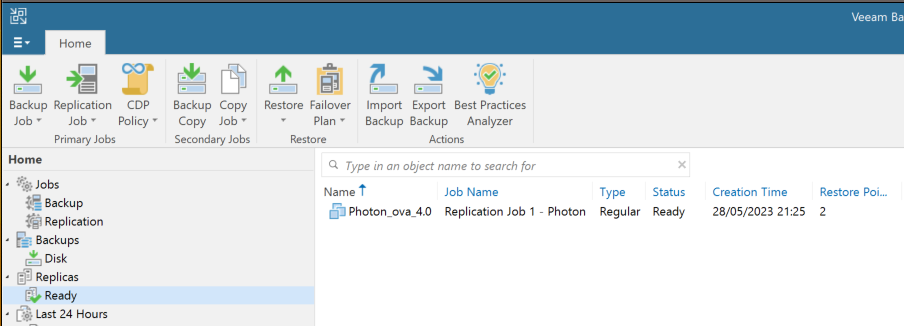
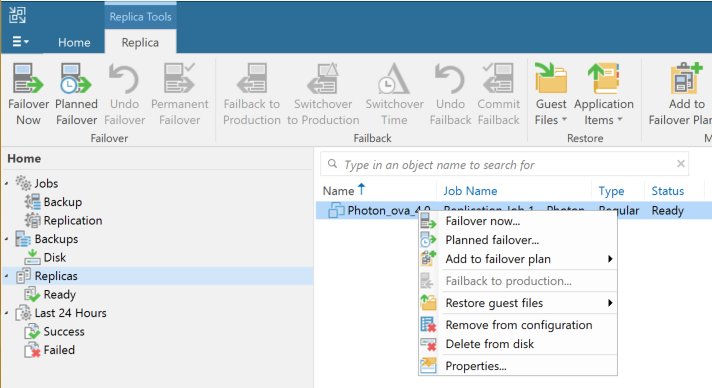
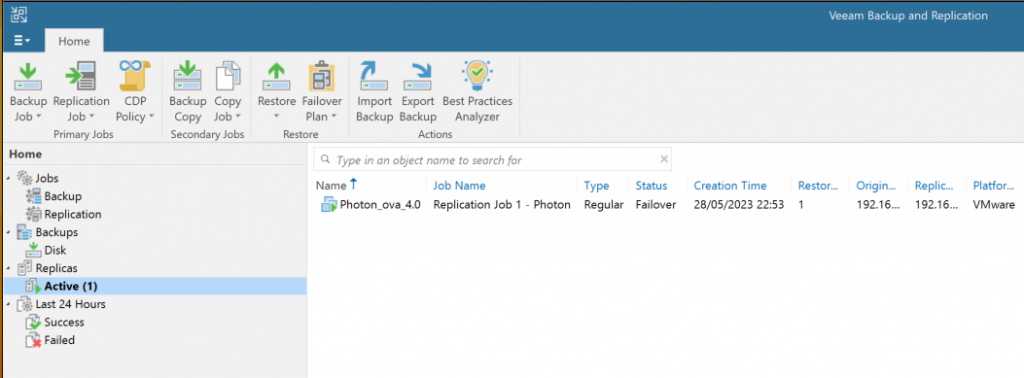
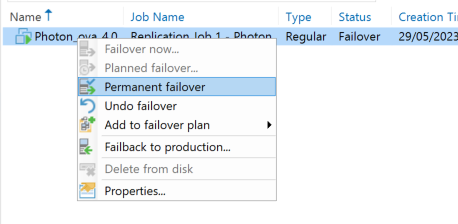
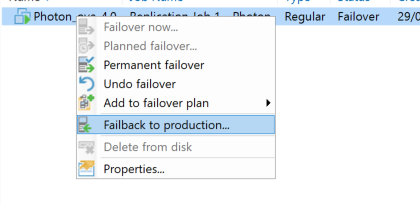
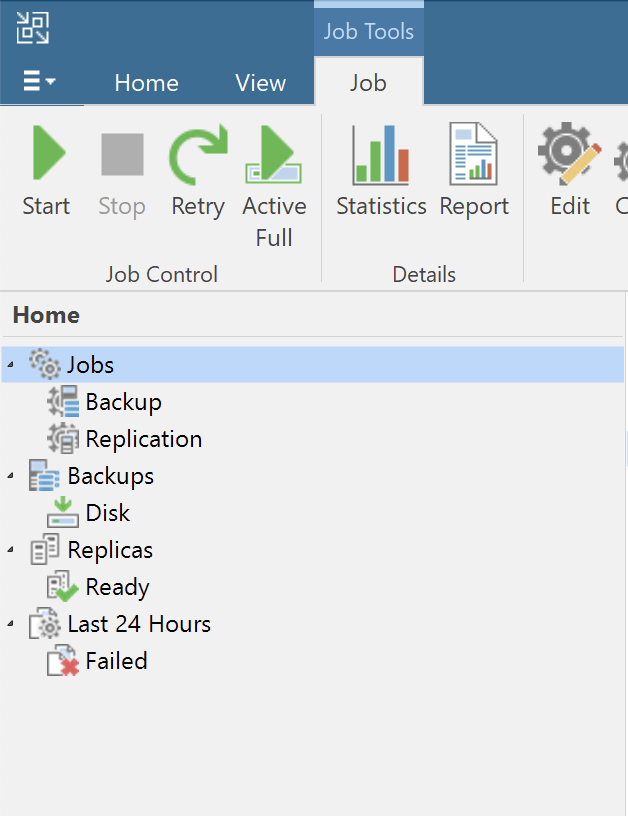
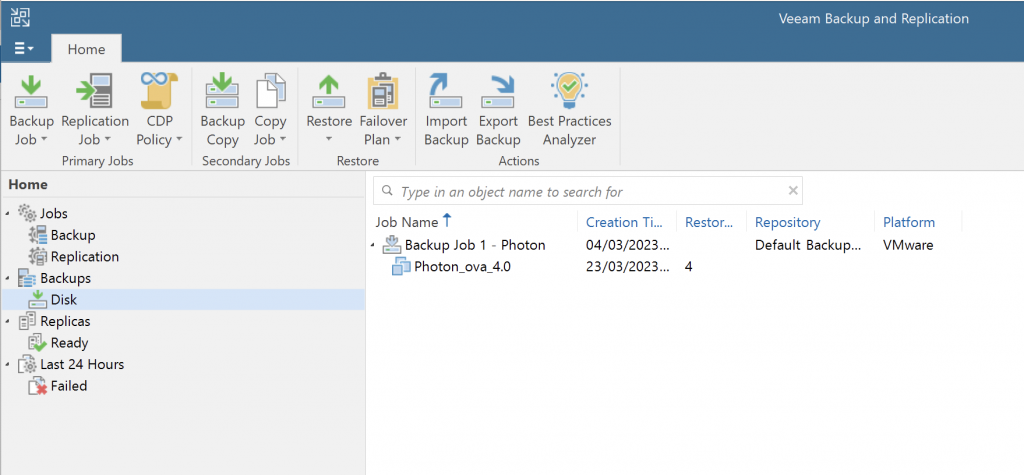
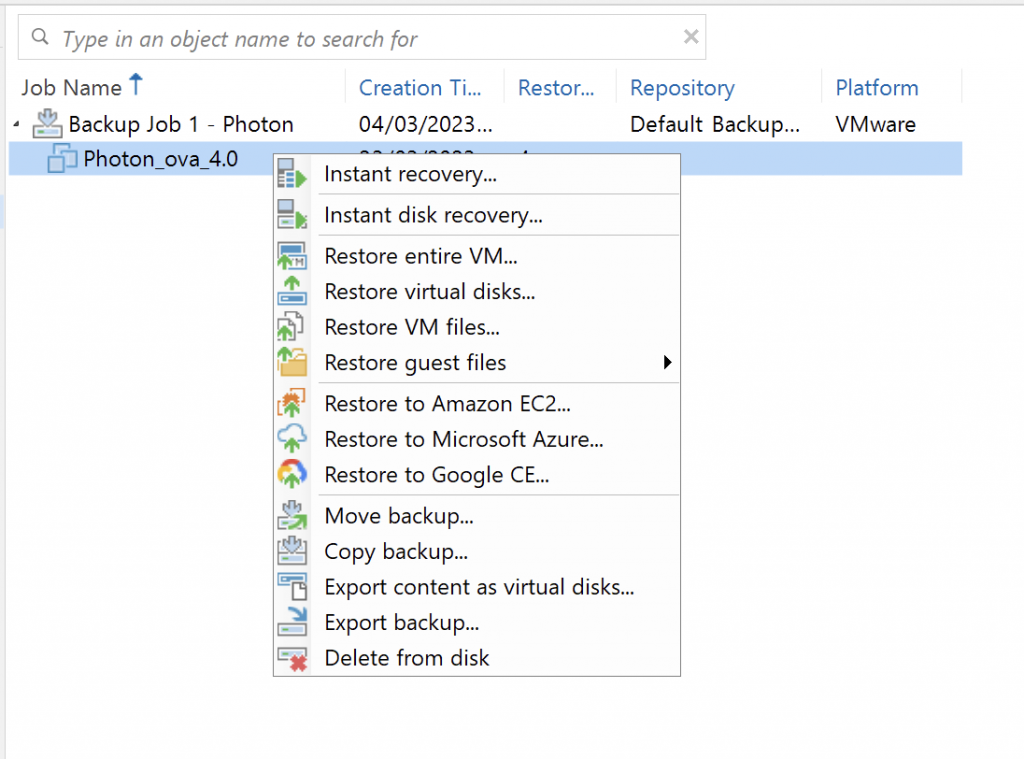
Nos fijamos en nuestra consola de Veeam B&R V12, que tenemos la tarea de réplicaVemos en Réplicas, que tenemos una Ready para ser usada / ejecutadaHacemos click derecho sobre la réplica que queremos, y nos da las siguientes opciones:
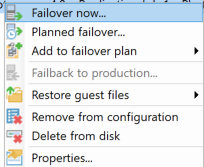
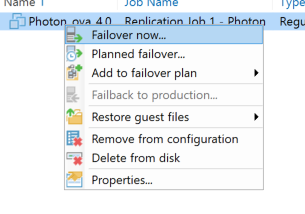
Vamos a explicar brevemente las dos funciones que más utilizo Failover now -> Veeam ejecutará la réplica en el host que tenemos definido, modo de uso normal en caso de perdida, parada, etc de nuestra producción. Planned failover -> Realiza un apagado seguro del origen, y ejecuta la réplica, sin perdida de datos, sí con parada en el power off y power on. Se puede emplear para testar nuestras réplicas, o para ejecutar una maquina en otro host, si no se dispone de vMotion o similares.
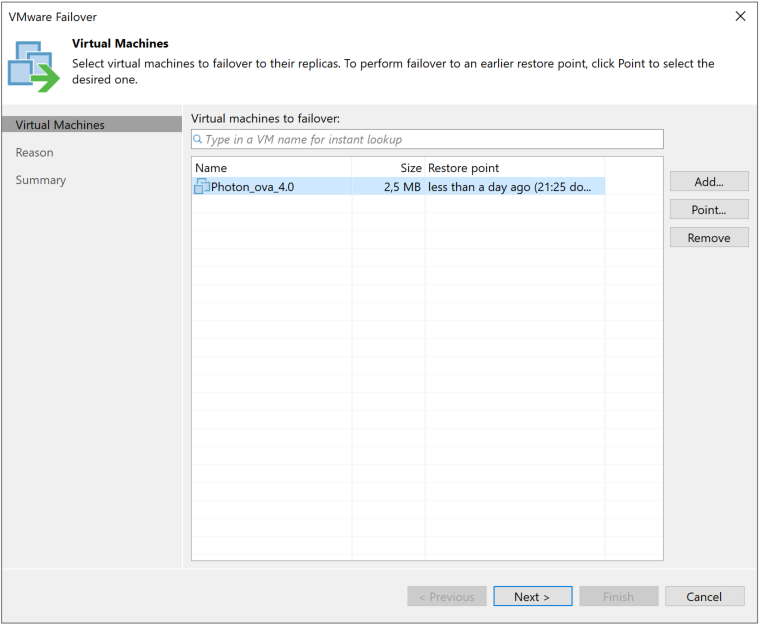
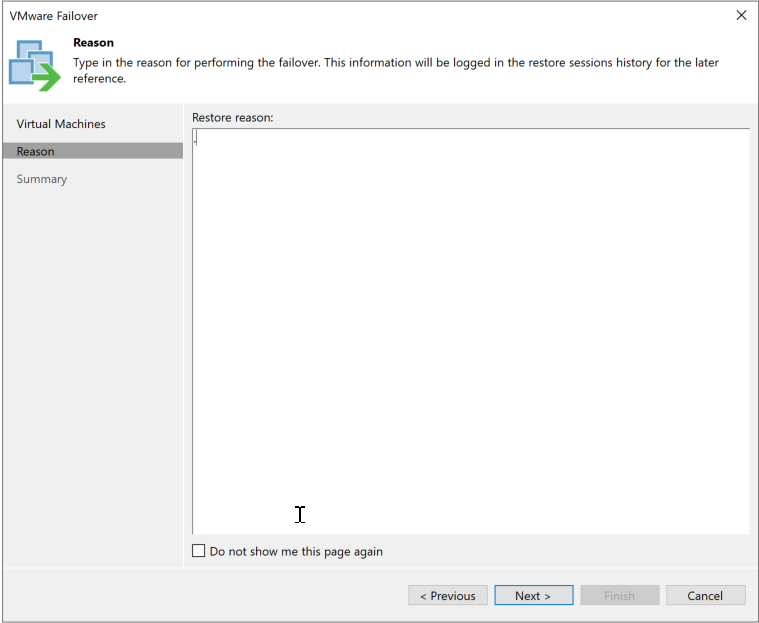
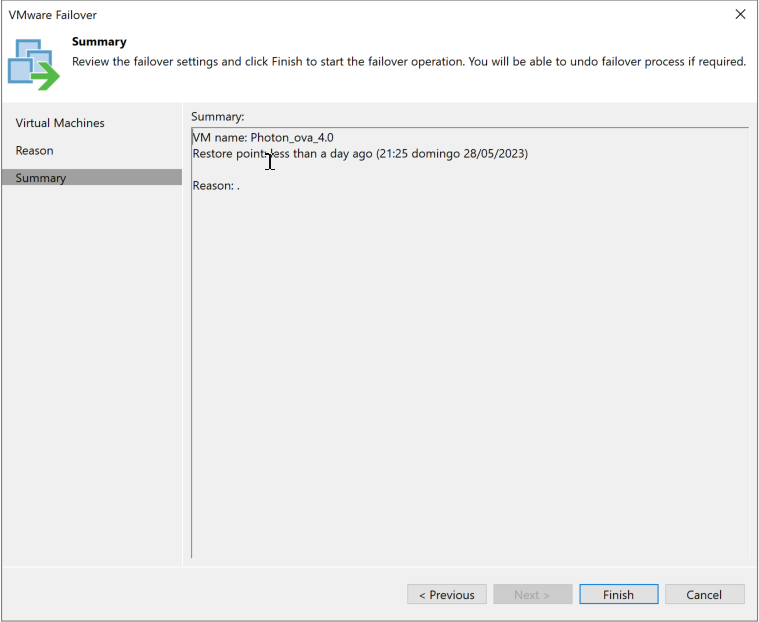
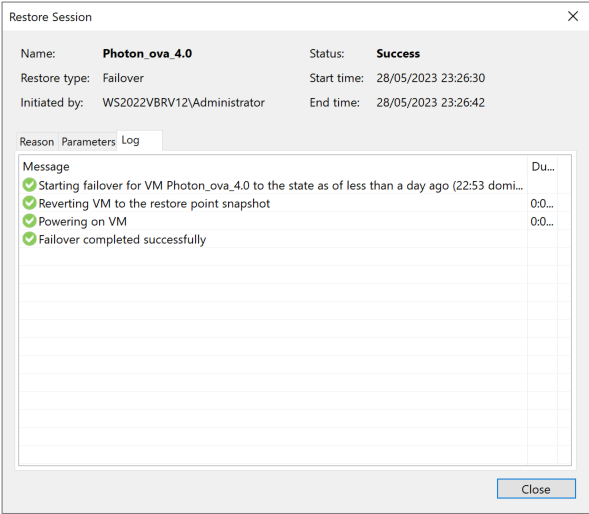
En nuestro ejemplo, vamos a simular una «caída» de producción, por tanto, Failover now… y seguimos.
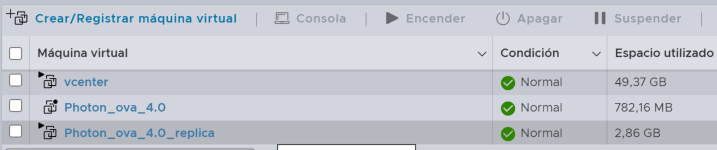
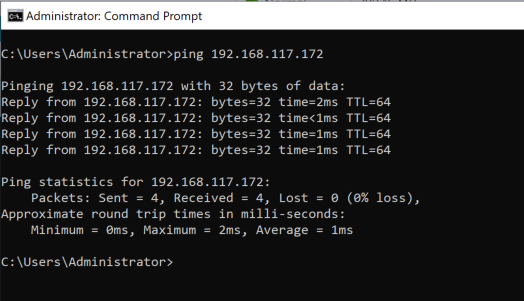
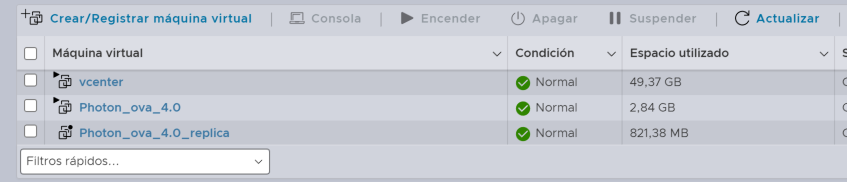
Aquí vemos que la vm de réplica Photon_ova_4.0_replica está encendidaY llegamos a la maquina con PING!
Estas últimas opciones, tras tener la máquina corriendo en réplica, son: Permanent failover: la réplica se quedará como vm siempre Undo failover, se quitan todos los cambios en la réplica, y se apaga. Failback to production: los cambios realizados en la vm réplica, se pasan a la vm de producción, y se apaga la réplica, para arrancar la «original!».
Estos casos son, si perdimos el almacenamiento o la maquina origen, será mejor un Permanent Failover, pero si lo que perdimos fue conectividad a nuestra cabina, al volver a tenerla, podemos hacer un Failback to production, que se lleve los cambios, y seguiremos como siempre.
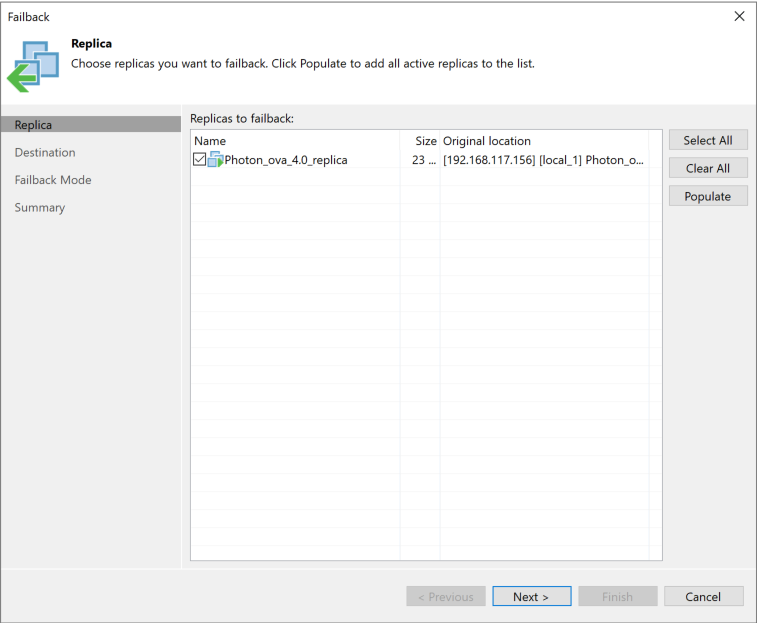
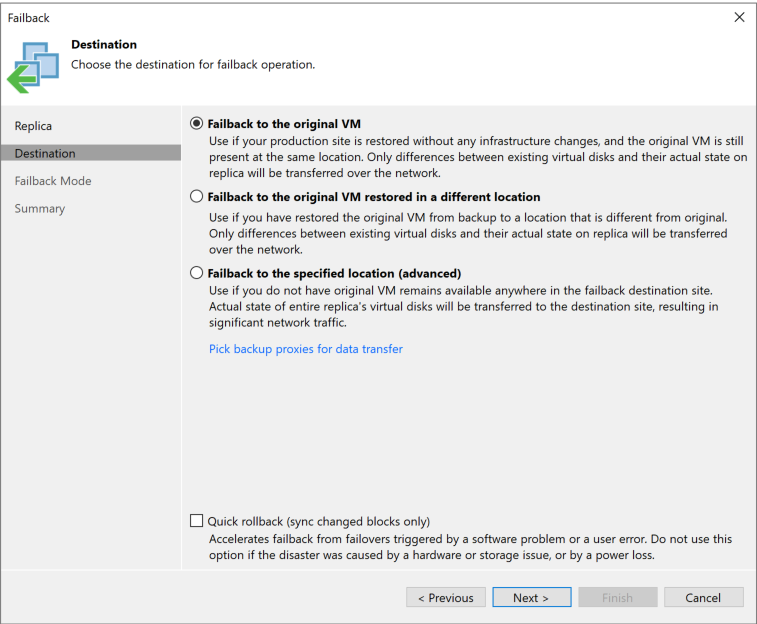
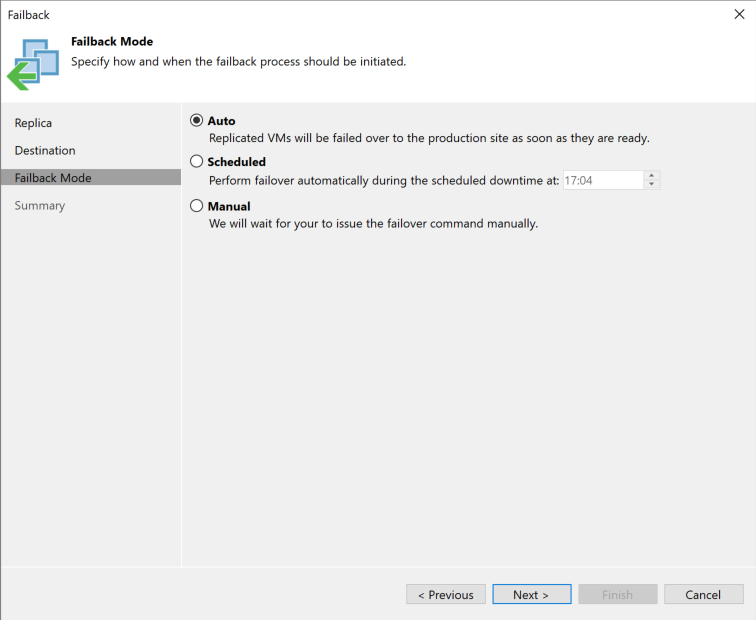
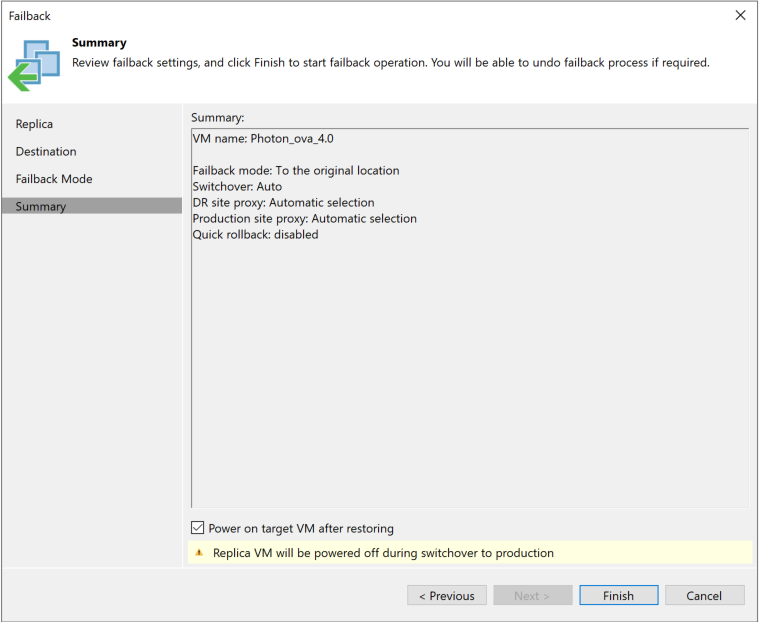
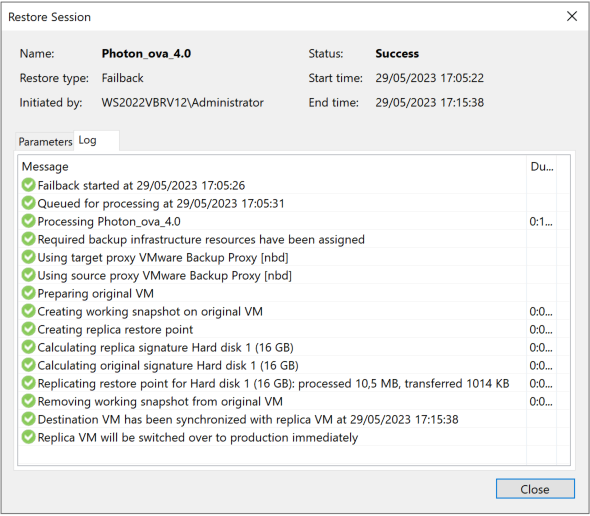
Ejecutamos nuestro Failback to production, para volver las cosas a como estaban, con los cambios producidos en la réplica, pasando todo a producción y seguimos trabajando como antes.
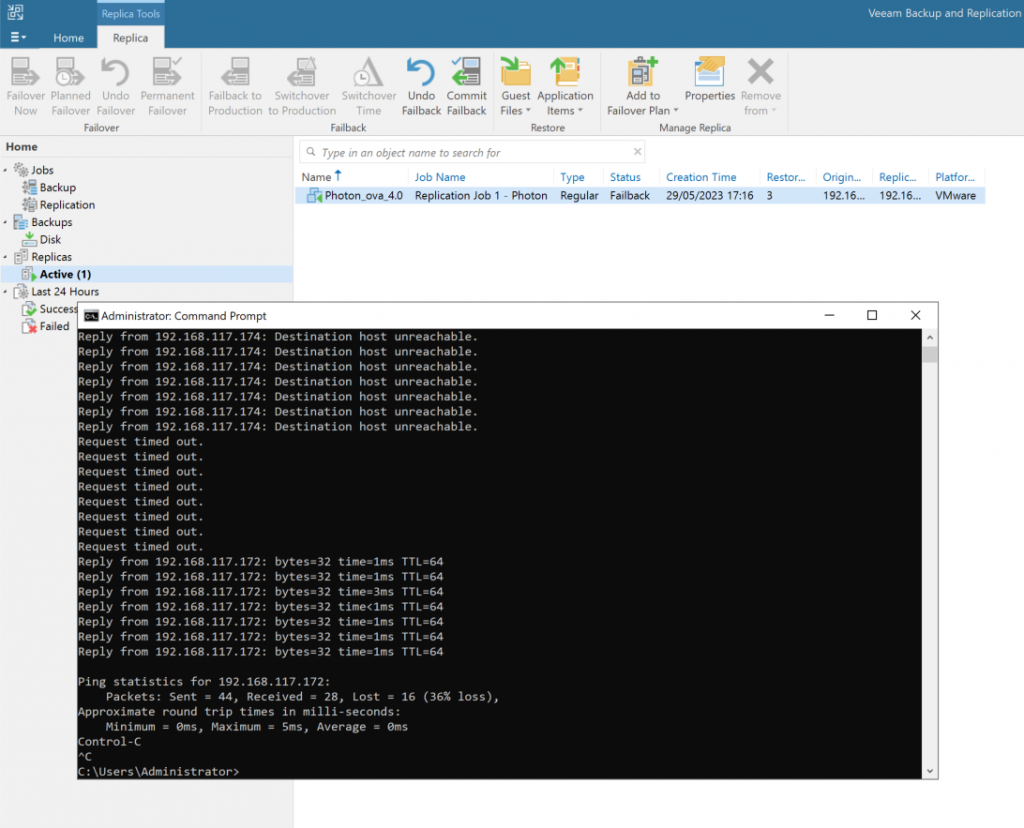
OJO, he seleccionado que encienda el destino tras el volcado de los datos.aquí vemos la transición, de no comunicar, a volver a estar UP la maquina original
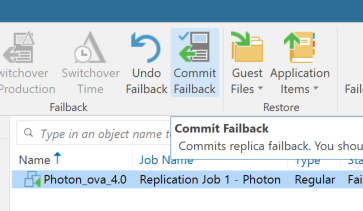
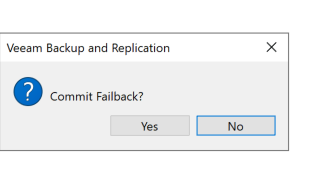
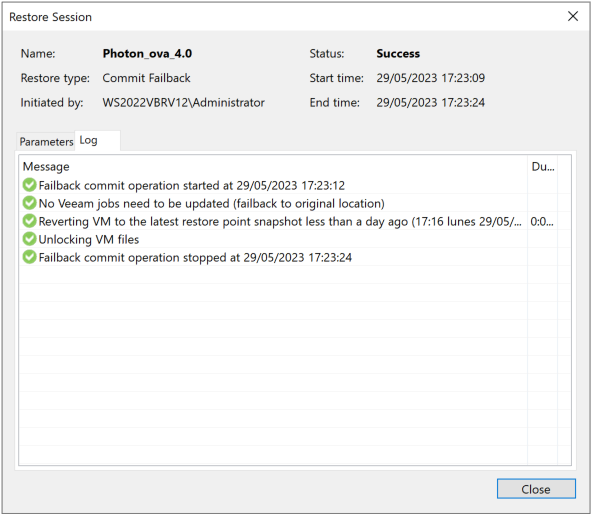
Como paso final, tras el cambio de la replica a producción, debemos hacer un Commit, para que finalice el proceso, se vuelquen todos los datos, y volvamos al status de maquina en prod, y réplica de la misma.
Acompáñanos en esta sesión de la mano de Jose Maria, Señor Systems Engineer en Veeam, en la cual hablaremos principalmente en cómo proteger nuestras cargas de trabajo en Kubernetes con Kasten 10, Así como una breve introducción a la comunidad, DEMO!
Vamos a revisar un «juguete» que ha llamado mi atención, y he querido probarlo para poder mejorar / ampliar mi home lab!
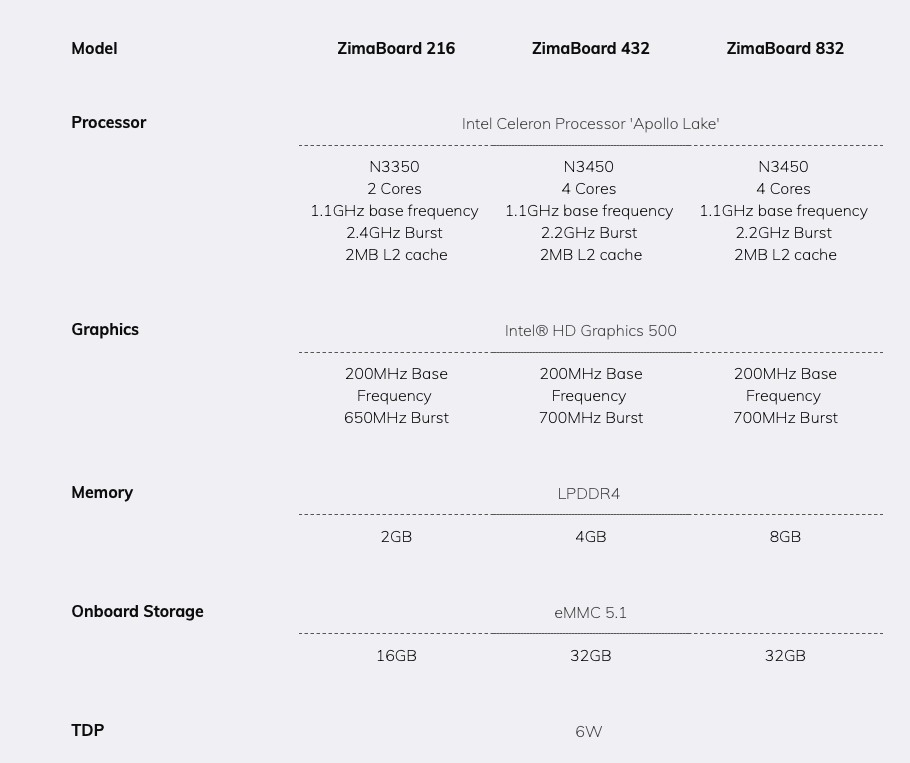
Este pequeño amigo viene en varias opciones, en mi caso, es el modelo «más alto» con un procesador Celeron de 4 núcleos, 8GB de RAM y almacenamiento interno de 32GB! Una maravilla para mi home lab!
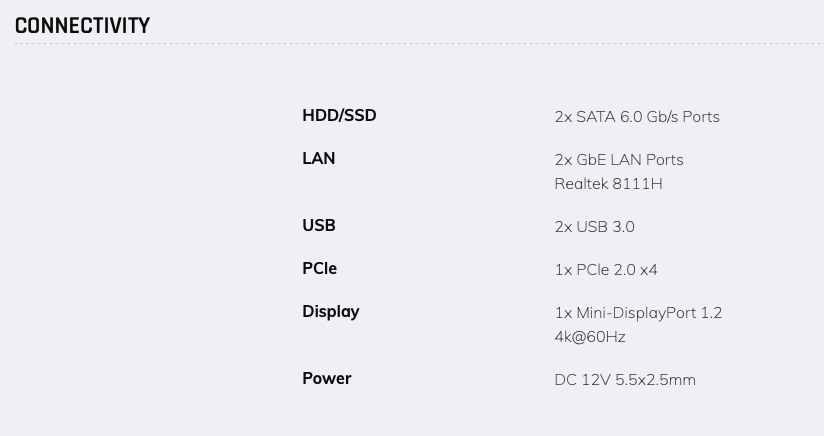
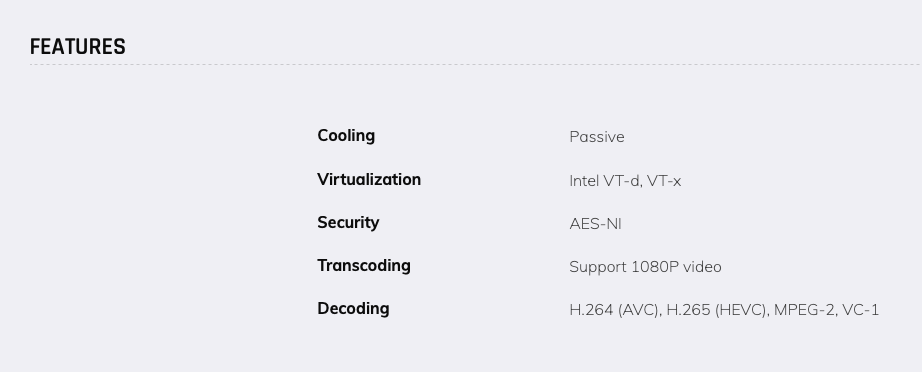
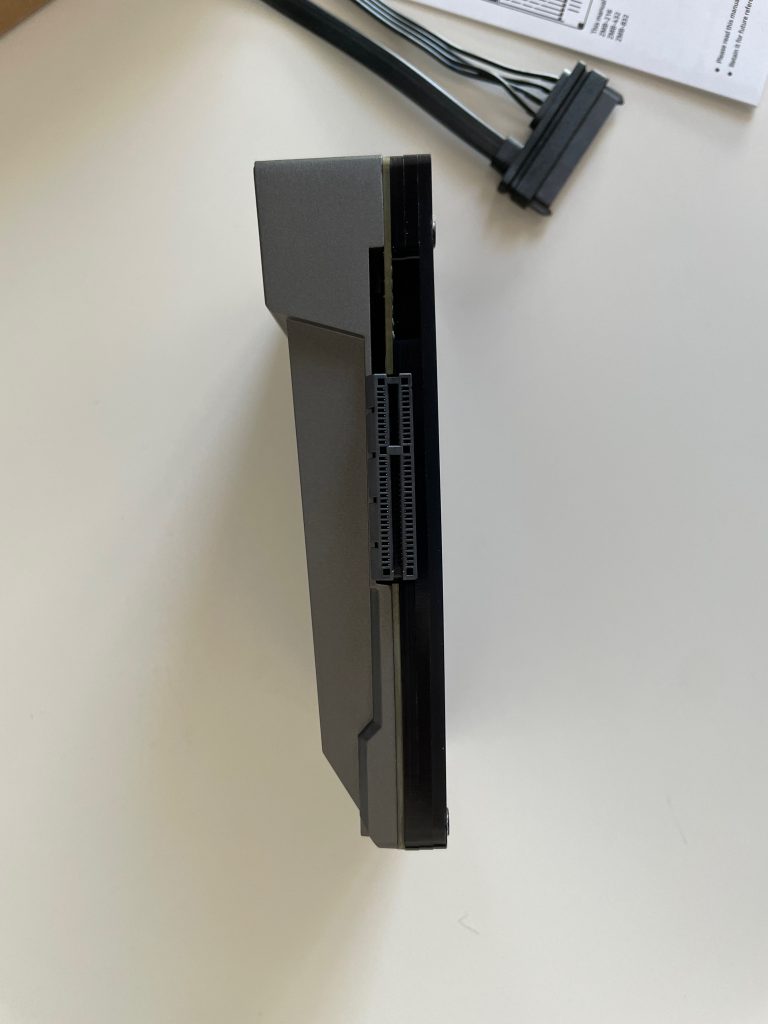
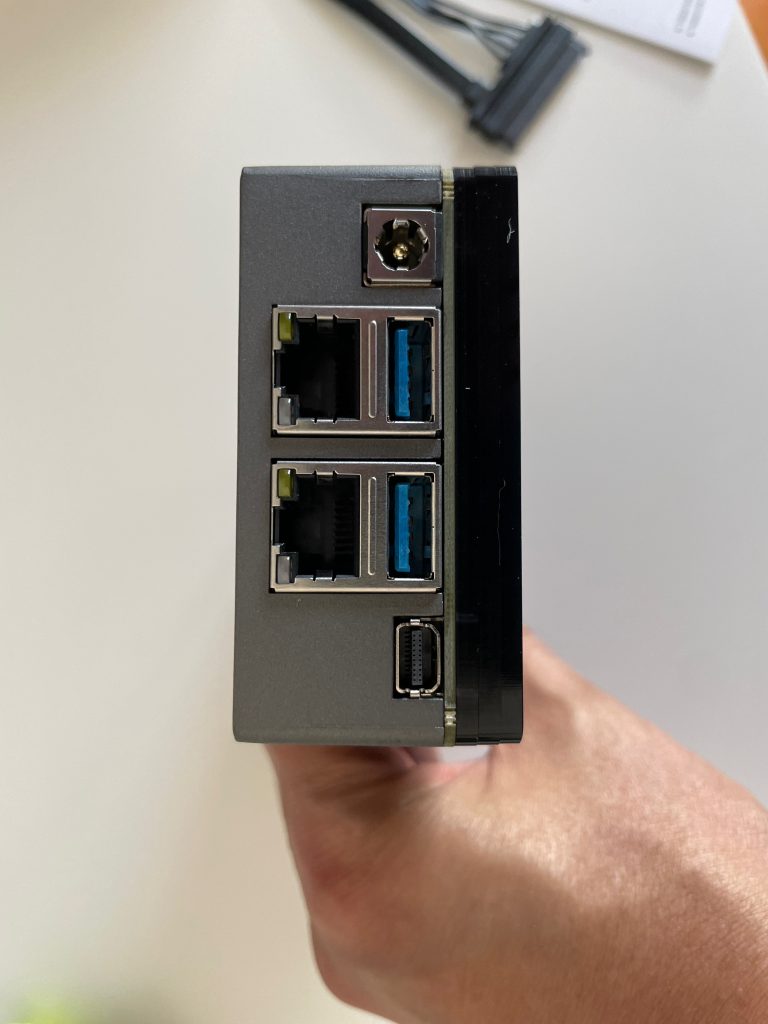
Viene con conectividad ya «puesta» , por tanto muy flexible para múltiples aplicaciones! Viene genial tener 2 tarjetas de red y 2 puertos SATA! PCI-e (x4), USB 3.0 y un disipador que la hace muy pasiva y silenciosa! NAS, Firewall, Servidor, etc. Las posibilidades son infinitas!!
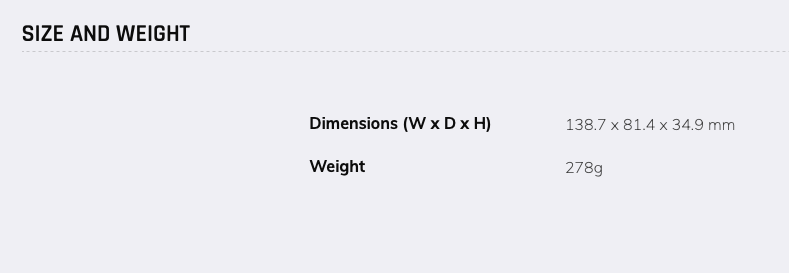
Veréis en las specs. que es muy pequeña, y potente!!
El coste es muy bueno, 120$ ; 160$; 200$
Para tener todo lo que trae, me ha parecido una maravilla que quería compartir con todos vosotros!
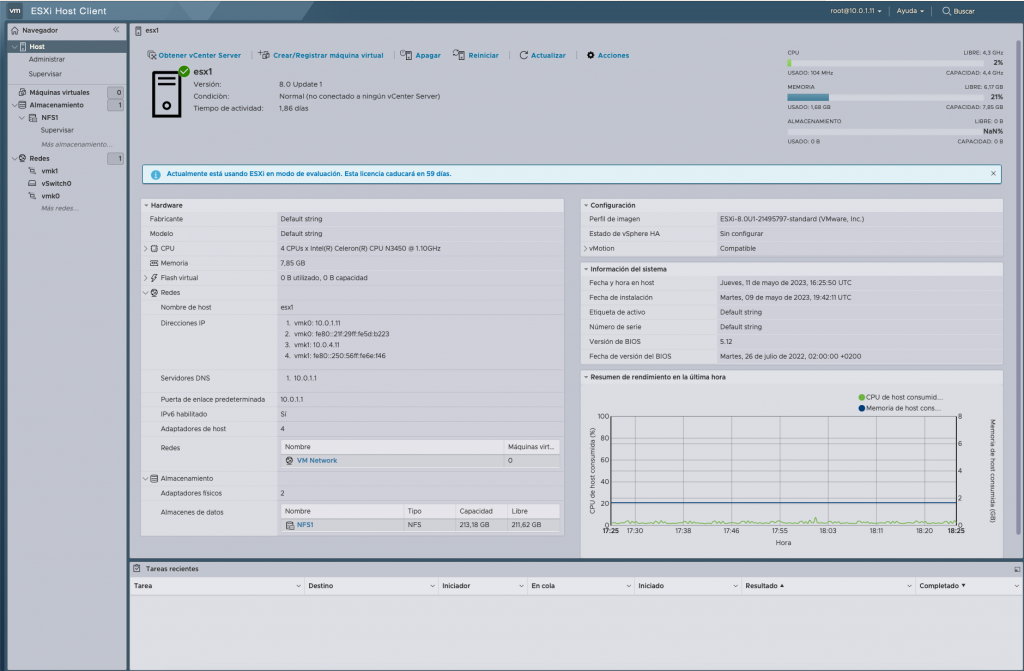
Aquí os dejo el pantallazo de los dos usos en los que estoy empleando a estos amiguitos:
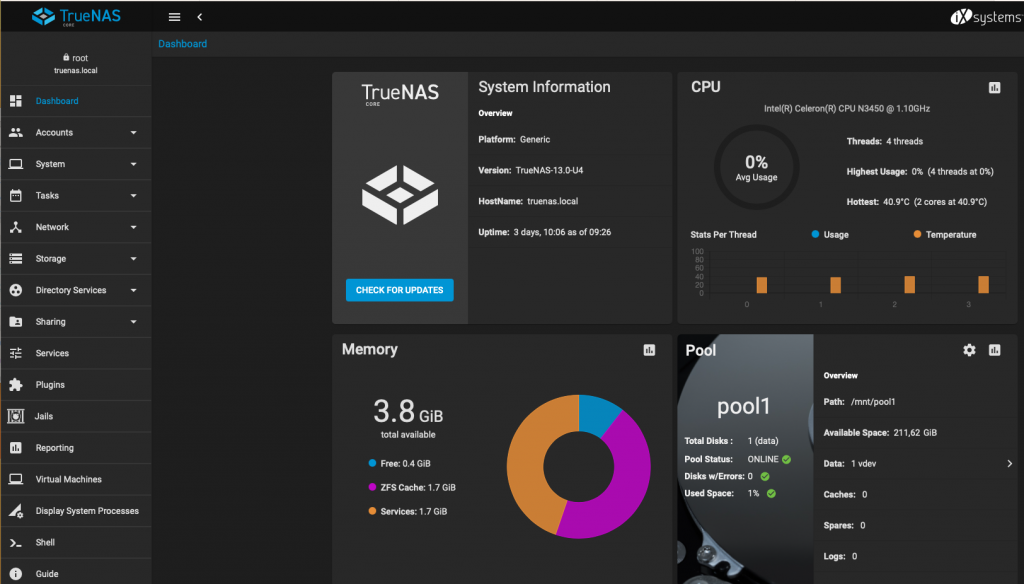
ESXi 8 (añadida tarjeta de red en PCIe x4True Nas con disco SATA conectados directamente al ZIMA
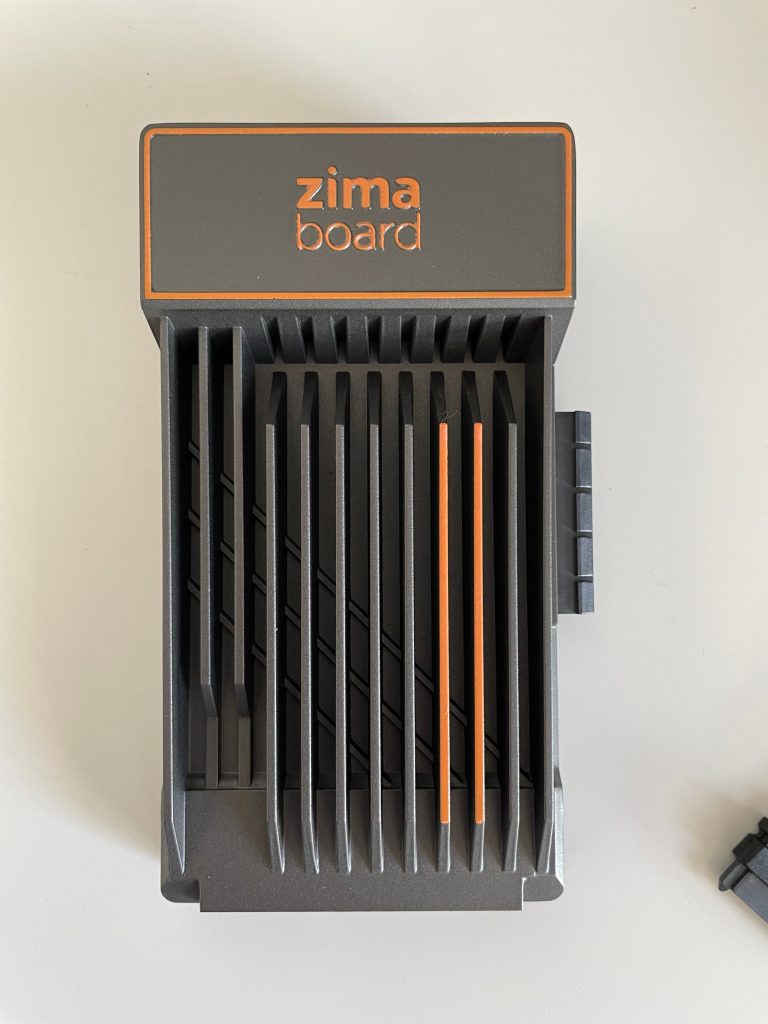
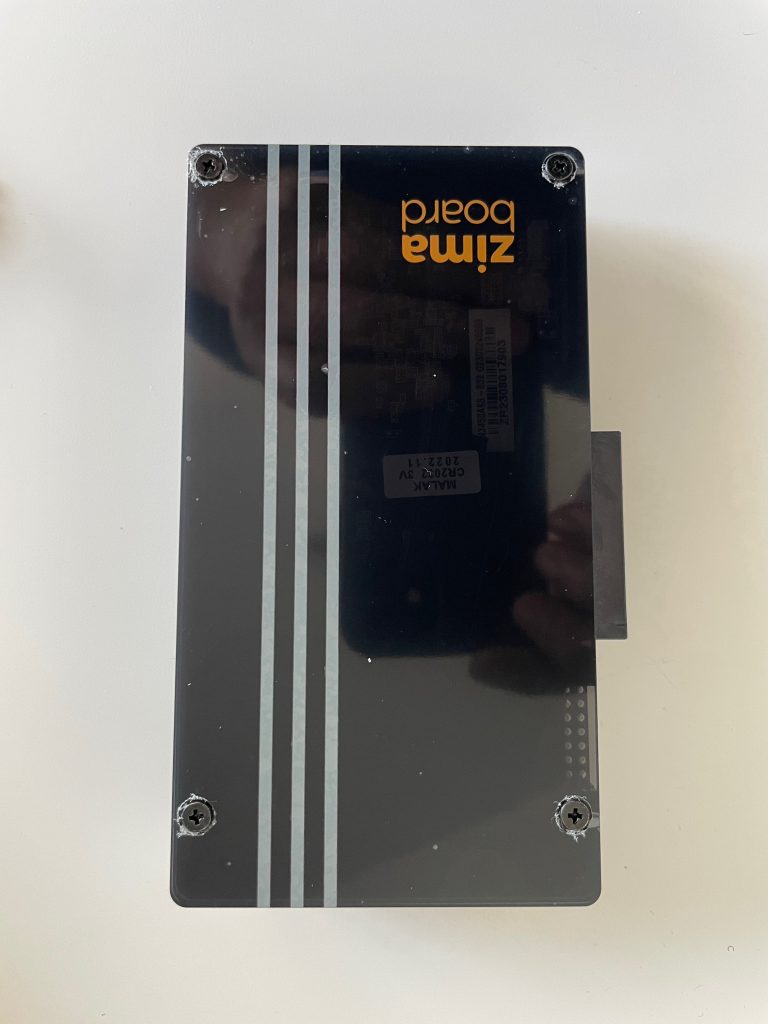
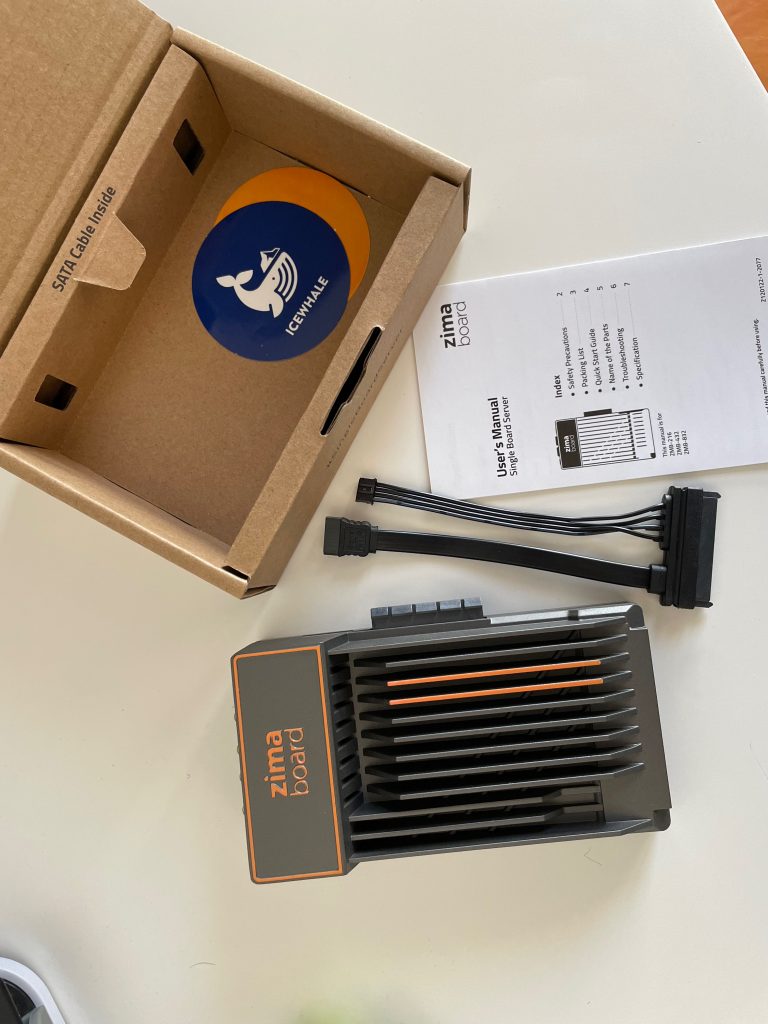
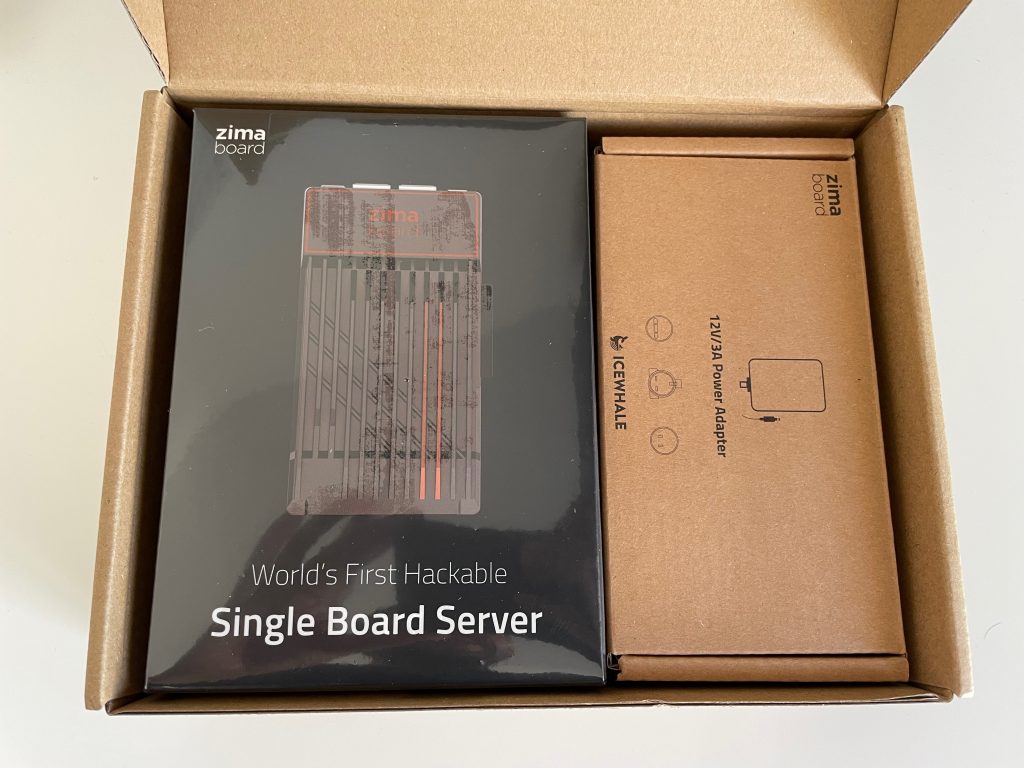
Aquí podéis ver unas fotos del producto recién sacado de su caja! Viene con un cable SATA + Power para 1 disco, FA con diferentes enchufes (según país) Manual, y pegatinas!!!!
Seguiremos jugado con estos «juguetes» ya que tener un servidor de bajo consumo, con poder suficiente de poder correr nuestros laboratorios, PFSense firewalls en casa, etc… es una auténtica maravilla!!
Olvídate de ruidosos Servidores, PCs grandes, o micro ordenadores con CPUs que no siempre tienen la universalidad de un procesador Intel Celeron Processor ‘Apollo Lake’ x86!
Una gran característica incluida en Veeam Backup & Replication es la posibilidad que tenemos de hacer réplicas, es decir, copias de nuestras máquinas virtuales en el estado cuando se hizo, preparada para ser arrancada cuando la necesitemos.
Es una gran función, tanto para seguridad, como para recuperación ante desastres y pruebas en nuestras máquinas.
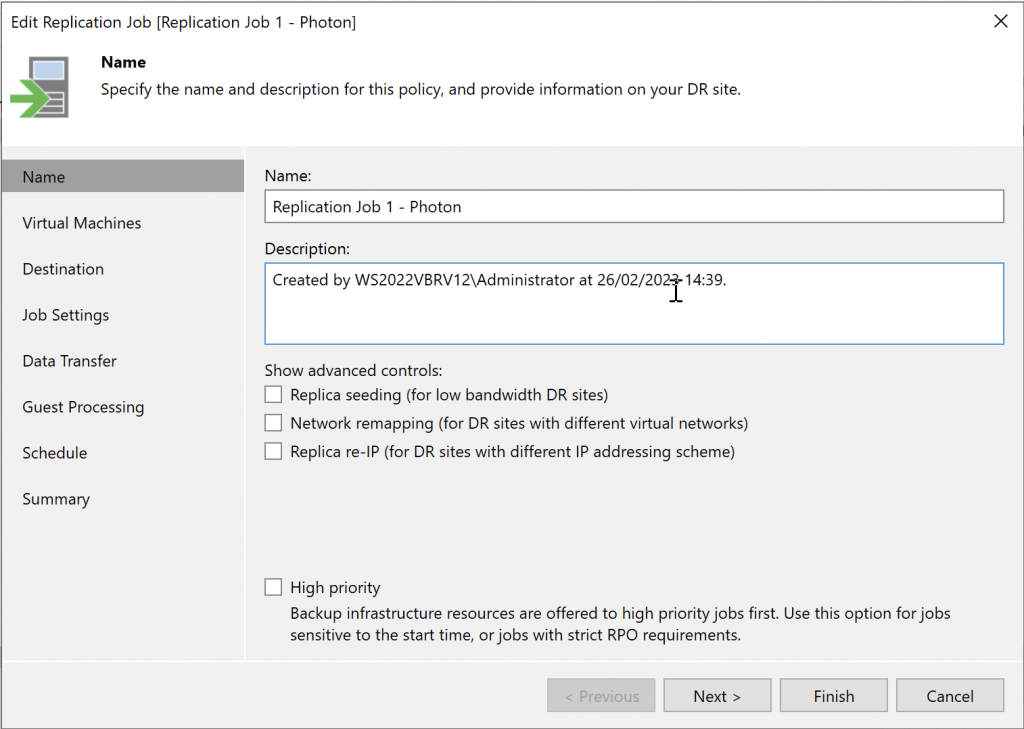
En esta pequeña entrada nos vamos a centrar en la creación de la tarea de réplica.
Comenzamos:
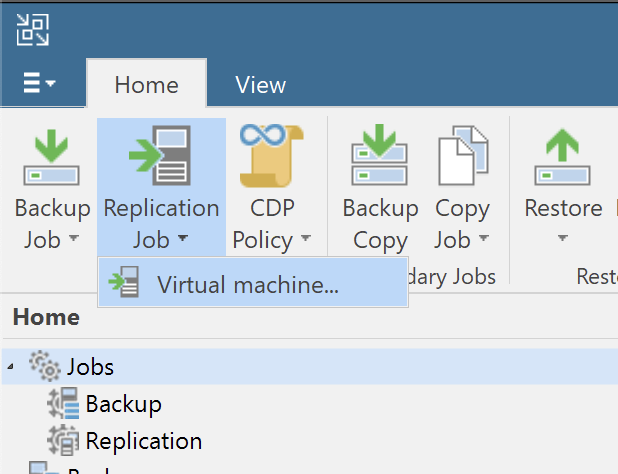
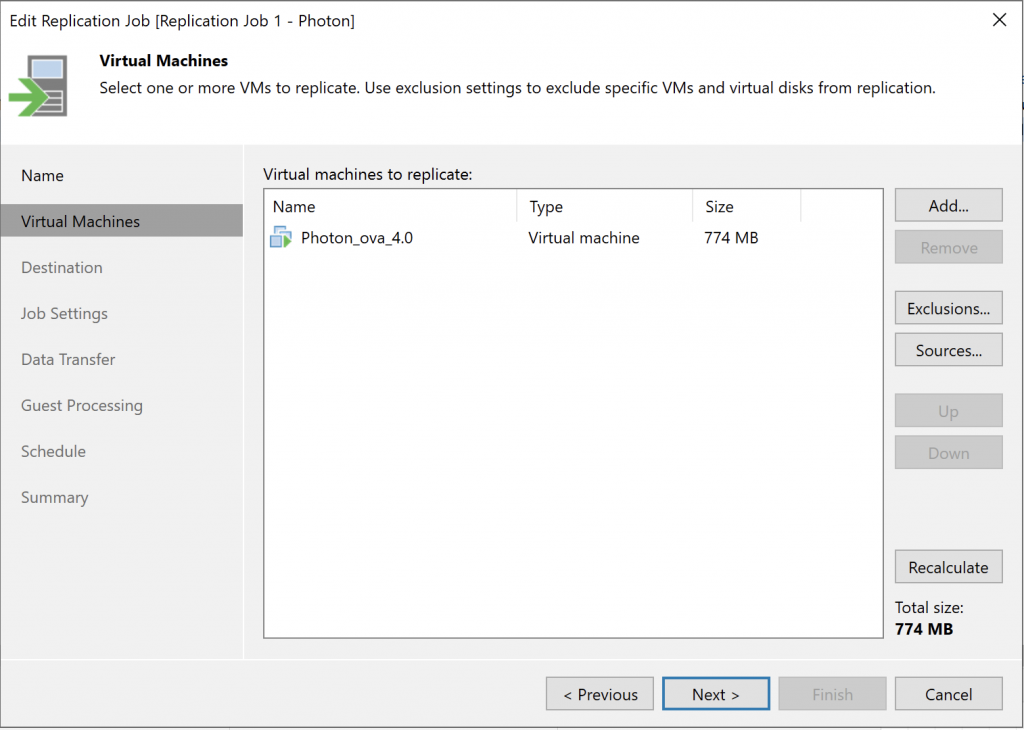
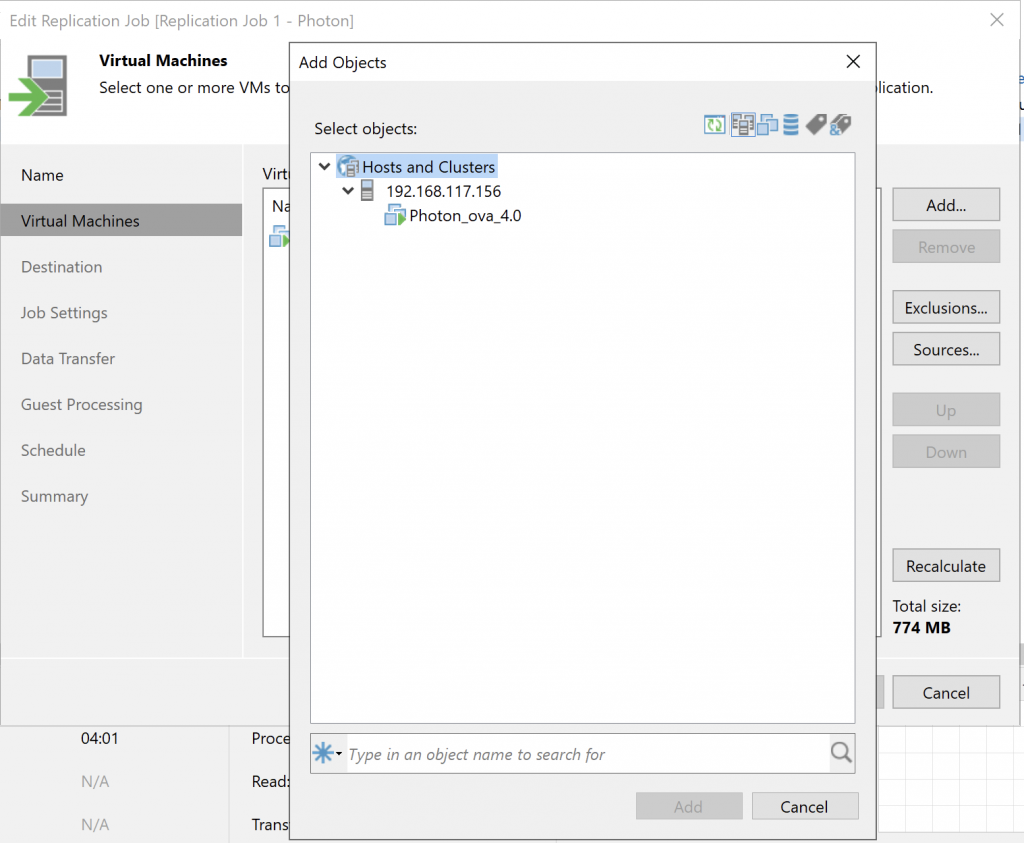
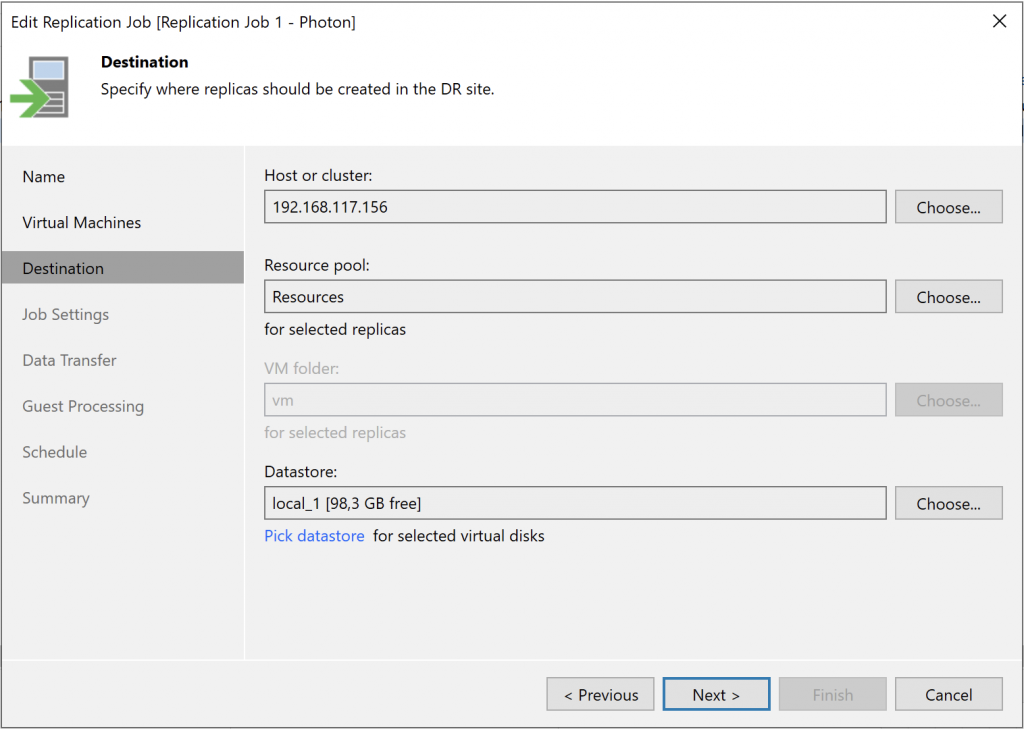
En nuestra consola de VBR V12, vamos a la opción de réplicaDamos los datos iniciales de la tareaSeleccionamos la/las maquina/s a replicar, no entraremos en detalle, pero vemos exclusiones y diferentes sources de donde escogerEN nuestro caso, seleccionamos nuestra vm de pruebasDónde vamos a presentar esa réplica? En qué datastore la vamos a guardar?
Como veis, como es una copia de una vm, debe estar asociada a todo esto para poder encenderse.
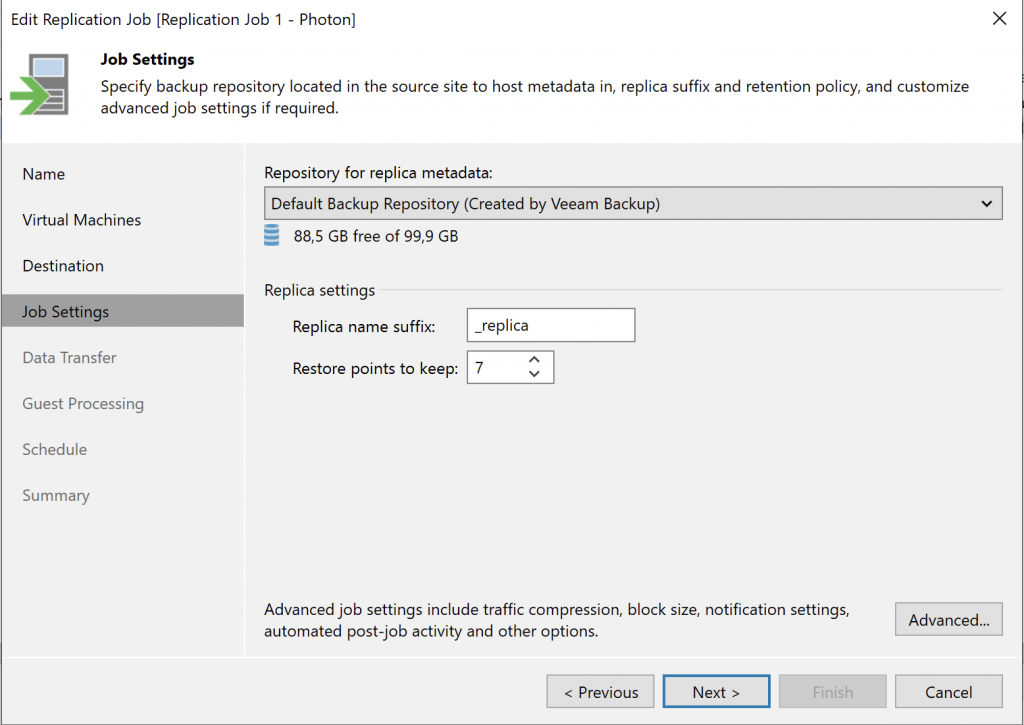
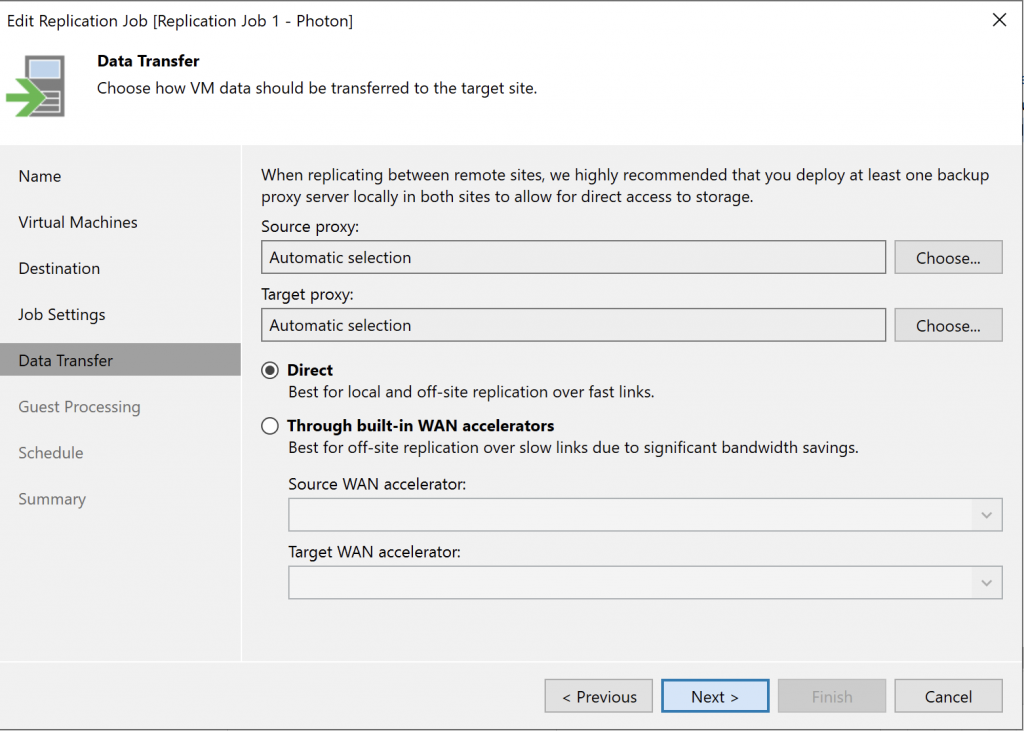
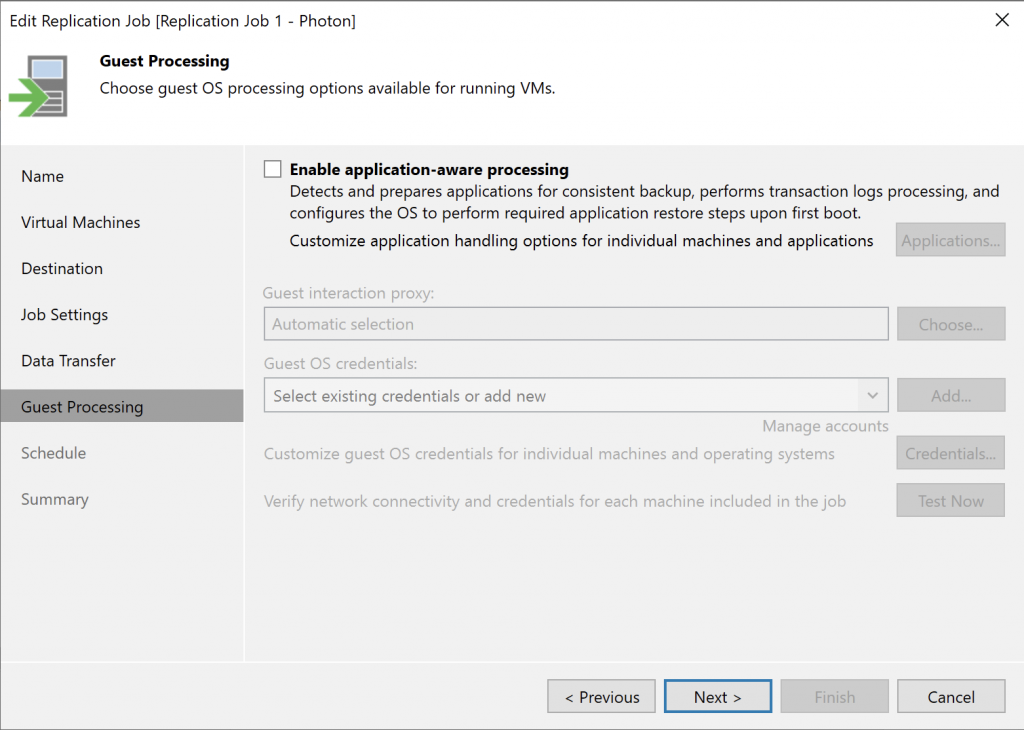
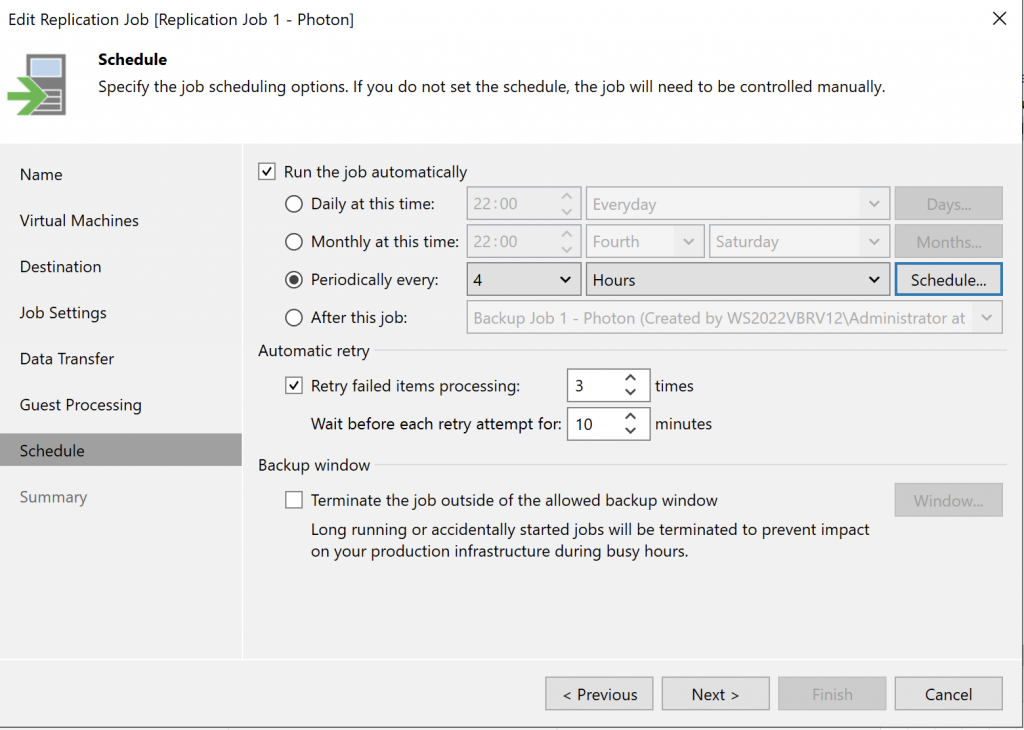
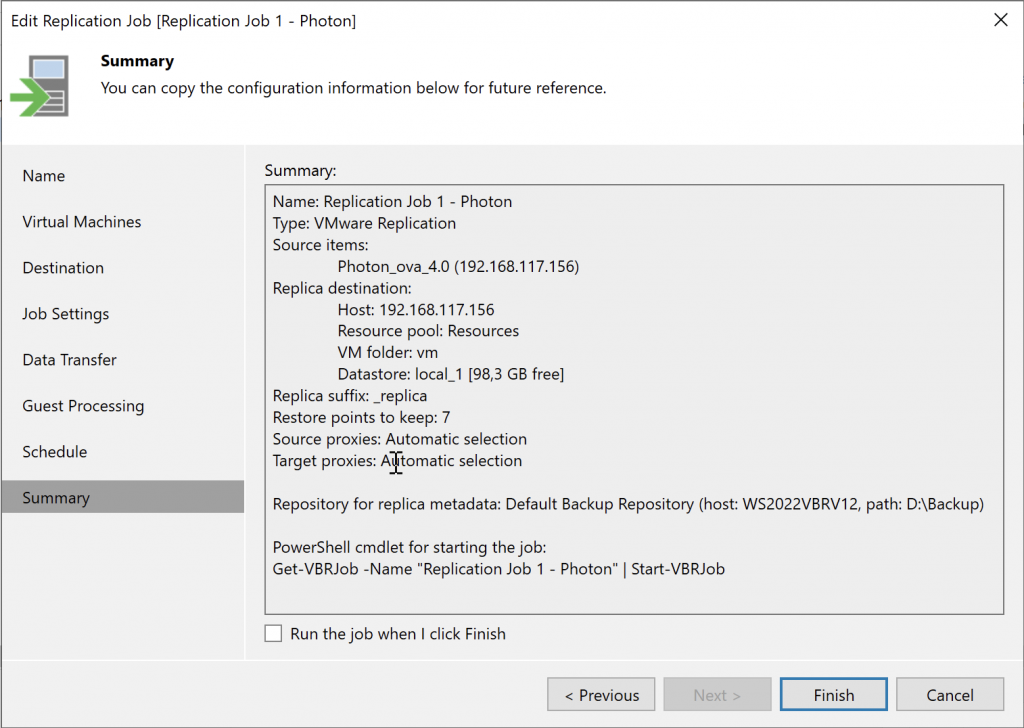
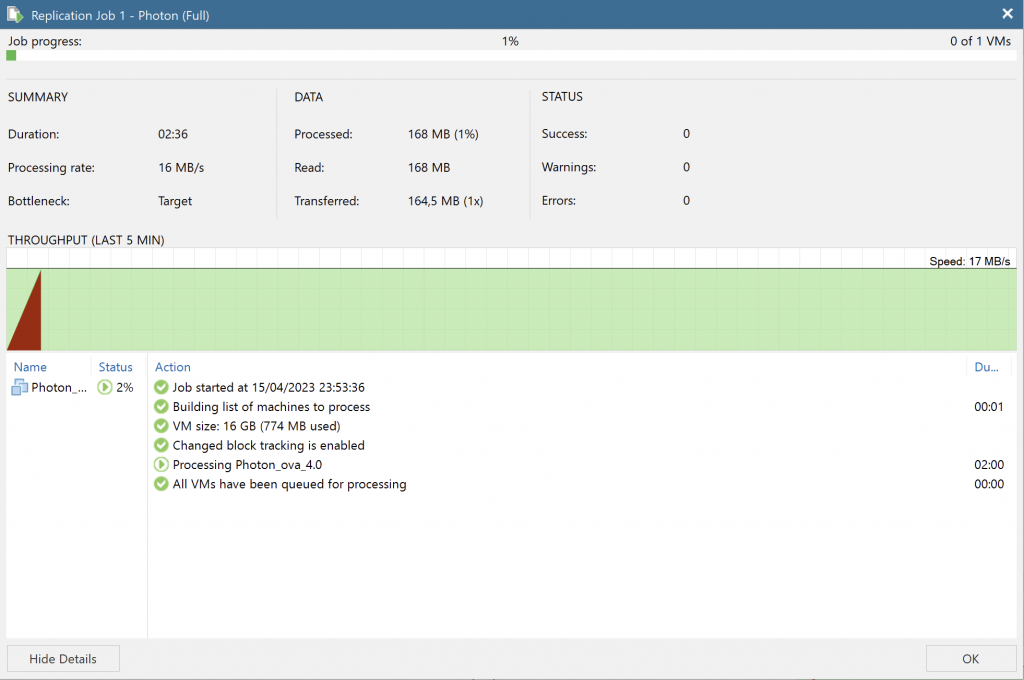
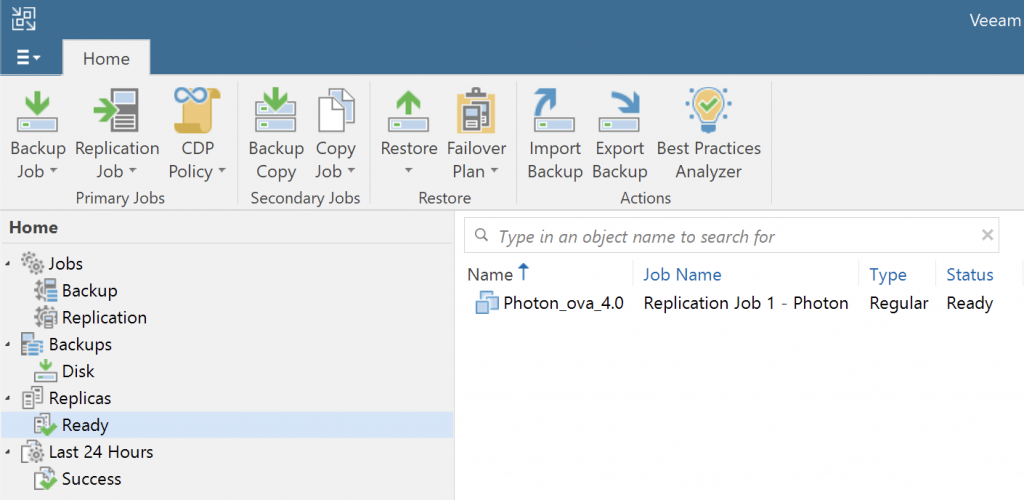
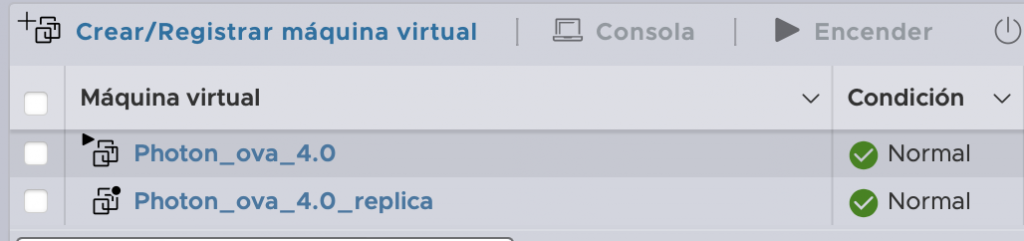
Donde vamos a guardar los metadatos de la réplica, en nuestro caso, dejamos por defecto.En caso que estemos replicando a un sitio remoto, deberemos configurarlo, en nuestro caso, es local.El application-aware es una funcionalidad que le dice al SO. a la hora de hacer el snapshot que se prepare, «que se ponga guapo», evitando así posibles errores en aplicaciones, como SQLCómo queremos programar nuestras réplica, como ejemplo, yo he puesto que se ejecute cada 4Horasvemos el resumen, todo okaqui tenemos nuestro job creadolo ejecutamos, vemos que hace sus cosillaslisto! vemos en el menú de la izquierda donde está nuestra réplica creadasi vamos al host de vsphere, la vemos, es una vm exactamente igual a la otra, pero apagada!
Como comentario final, decirte que, aunque las réplicas son «buenísimas» e increméntales, no debemos nunca confundirlas con un backup.
Para mi, una réplica es una protección ante desastres, y un aliado a la hora de migrar / procesar vms en un entorno virtualizado.
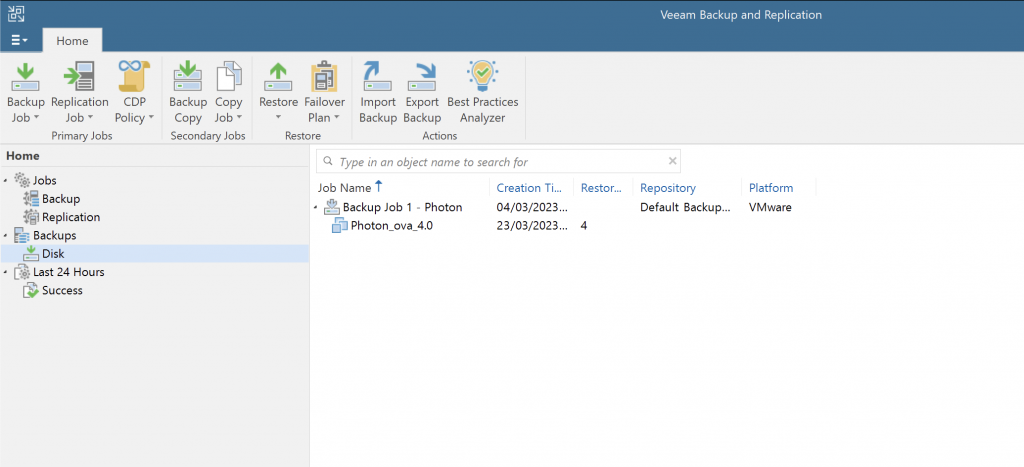
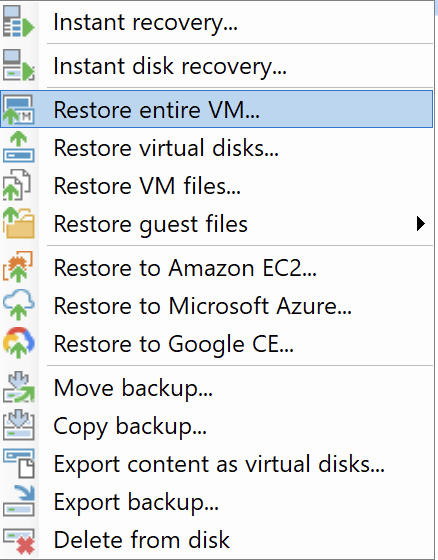
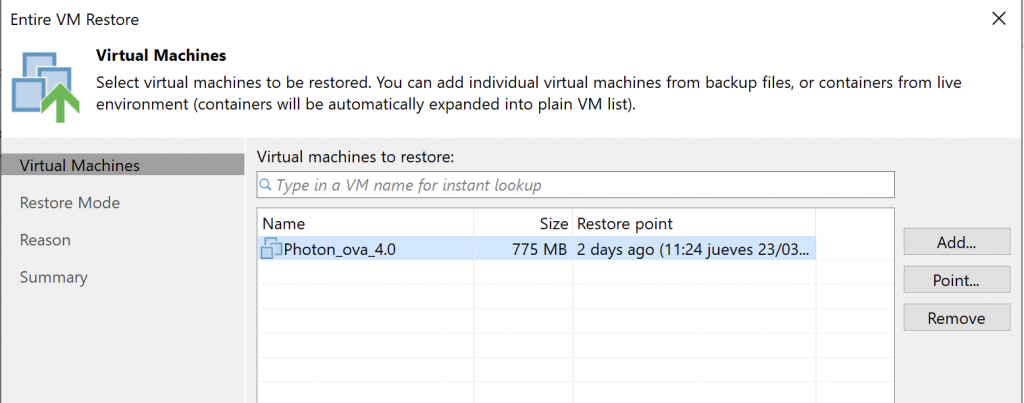
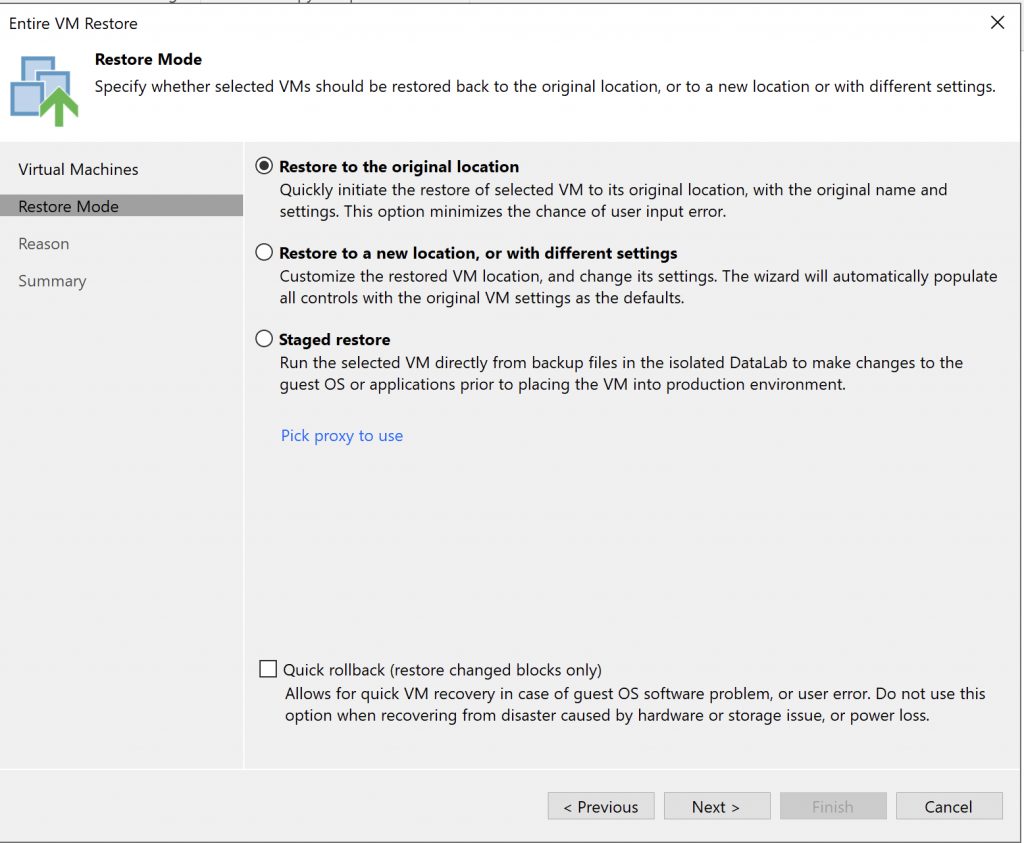
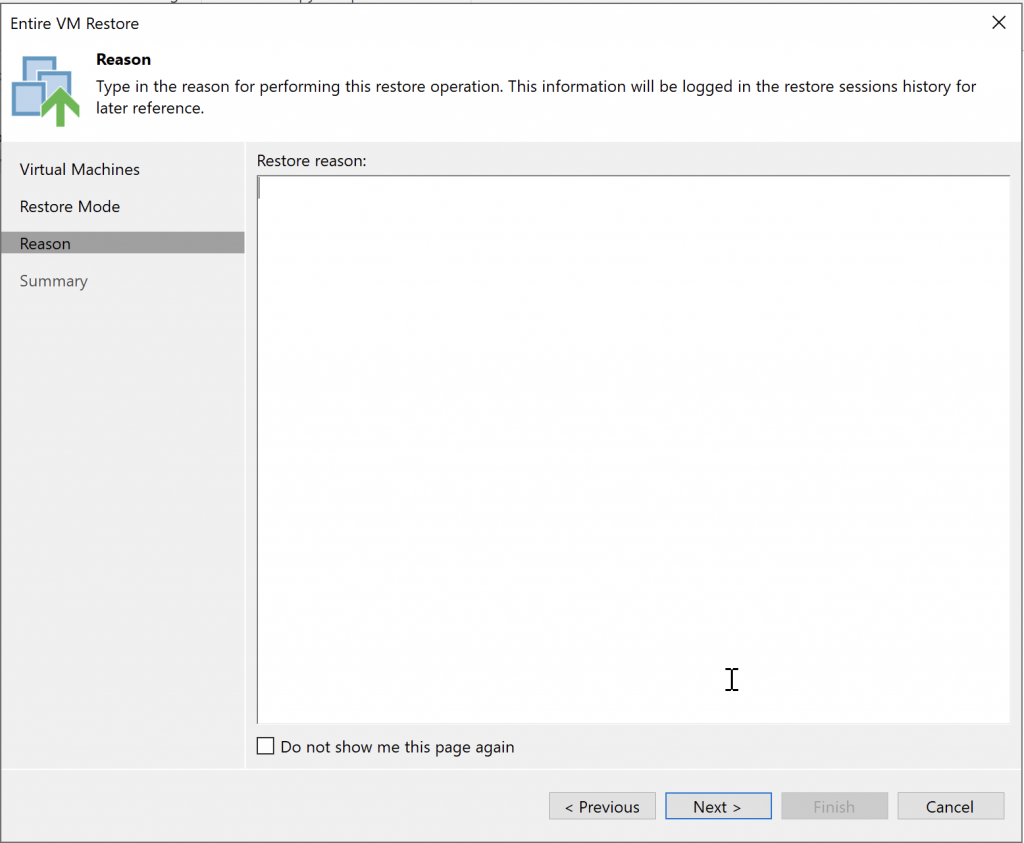
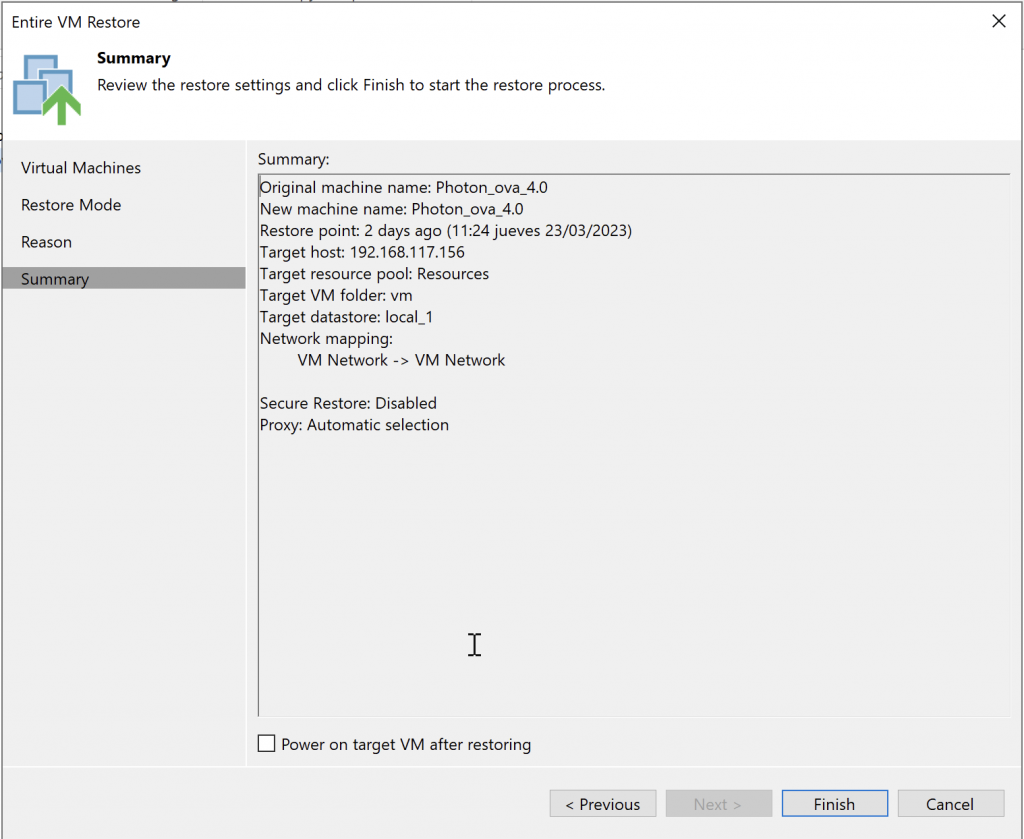
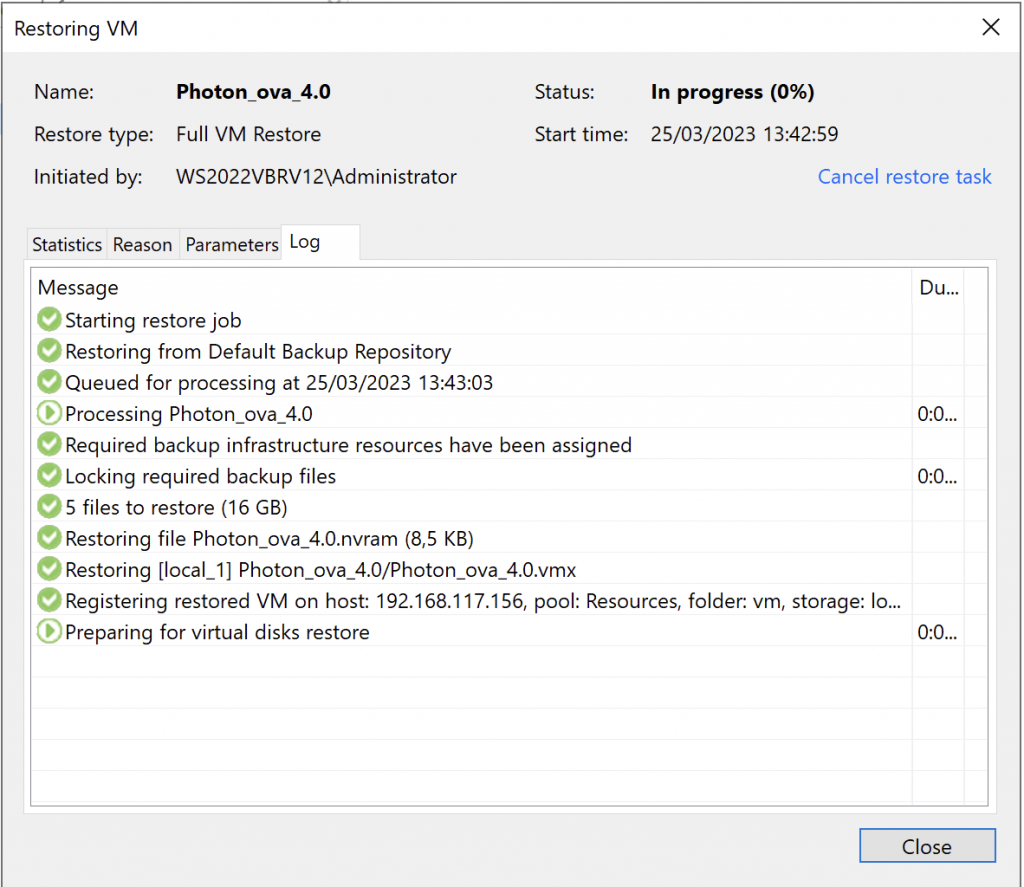
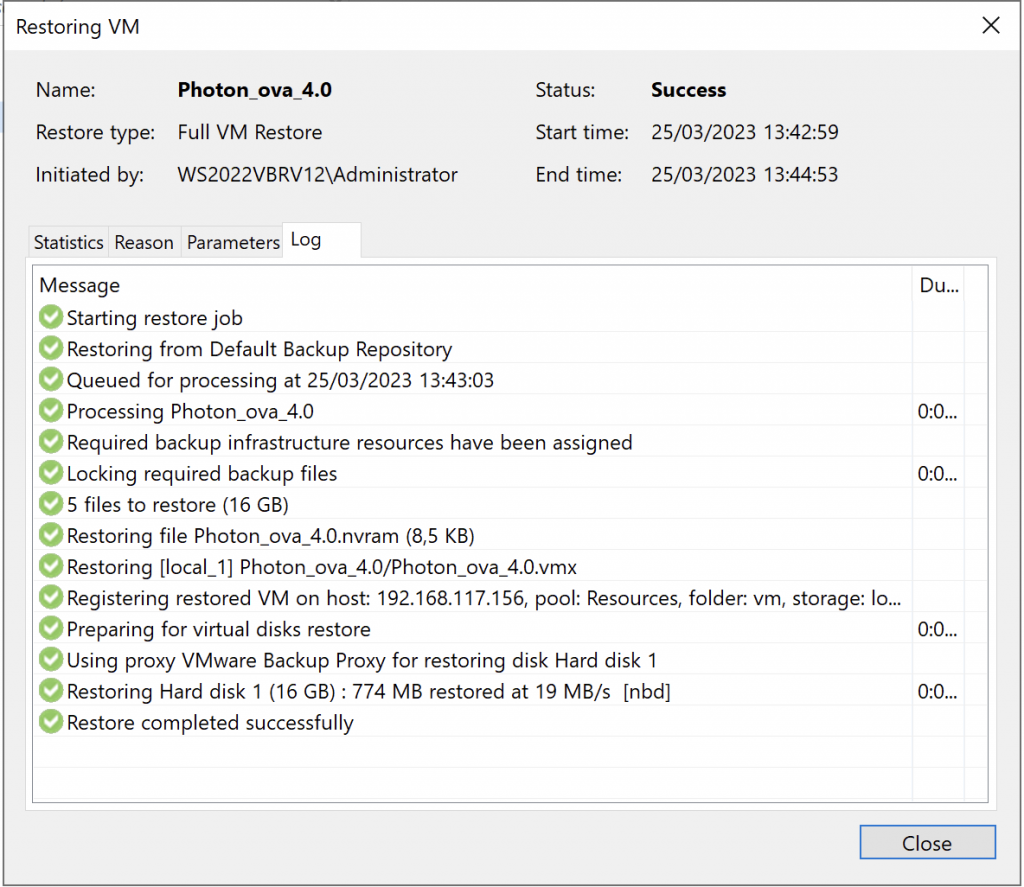
Como ya hicimos nuestro primer backup, vamos a ver ahora, cómo recuperar, tanto la información (Ficheros), como la restauración de la maquina virtual completa.
Vamos a ir viendo, a pantallazos, los pasos y opciones de recuperación que tenemos.
En nuestra consola de Veeam, a Disk y a la máquina que vamos a restaurarOjo con todas las opciones que tenemos….Punto de backup que vamos a restaurar la vmAtento aquí, o «machacamos» lo existente, o desplegamos nuevo en host y/o almacenamiento, la ultima opción es muy interesante, ya que es una ejecución modo «LAB» antes de restaurar.motivo….resumenvemos en vsphere que no está la maquinaproceso iniciadoya aparece nuestra maquina virtual en vsphere, registradaListo!y la arrancamos!!!
Proceso finalizado, muy sencillo y sólido.
Iremos viendo nuevas opciones más adelante, como el secure restore, la funcionalidad de Staged restore, etc.
Vamos a ir viendo, a pantallazos, los pasos y opciones de recuperación que tenemos.
Decir, que una gran virtud de Veeam, es que los backups son autocontenidos, lo veremos en otro post, pero com adelanto, todo lo necesario para la recuperación se encuentra en el propio fichero de backup, sin indices raros ni otras dependencias.
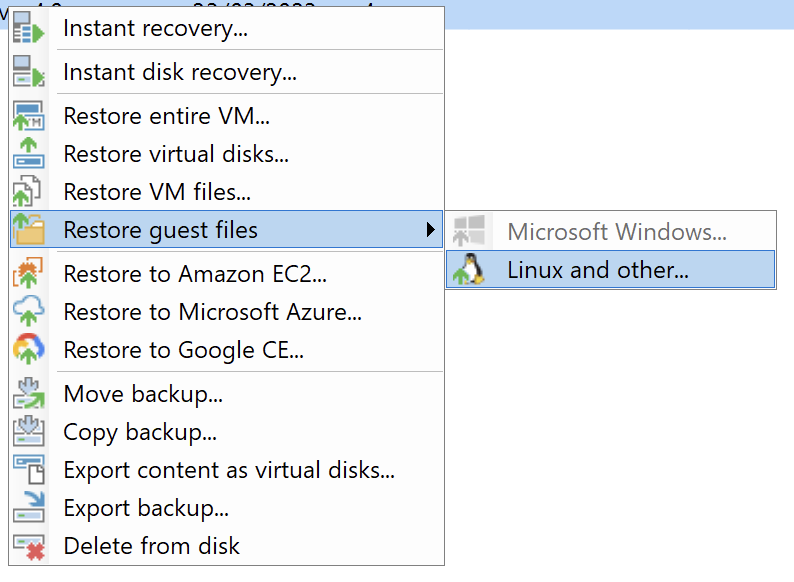
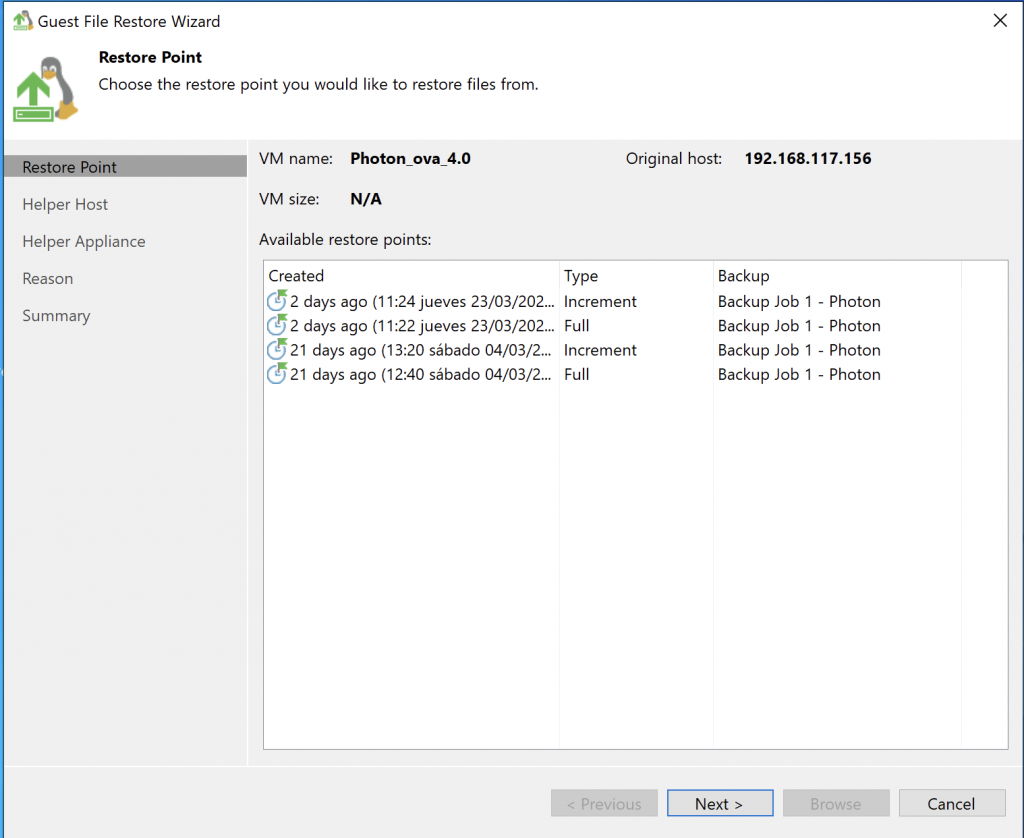
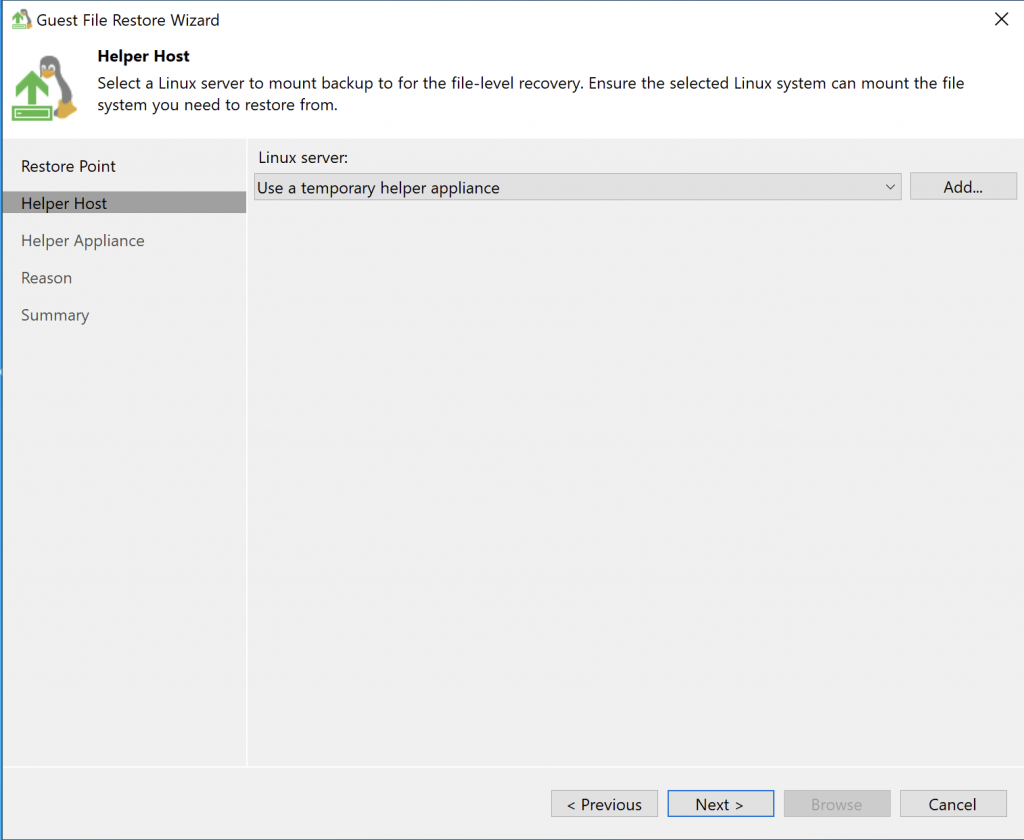
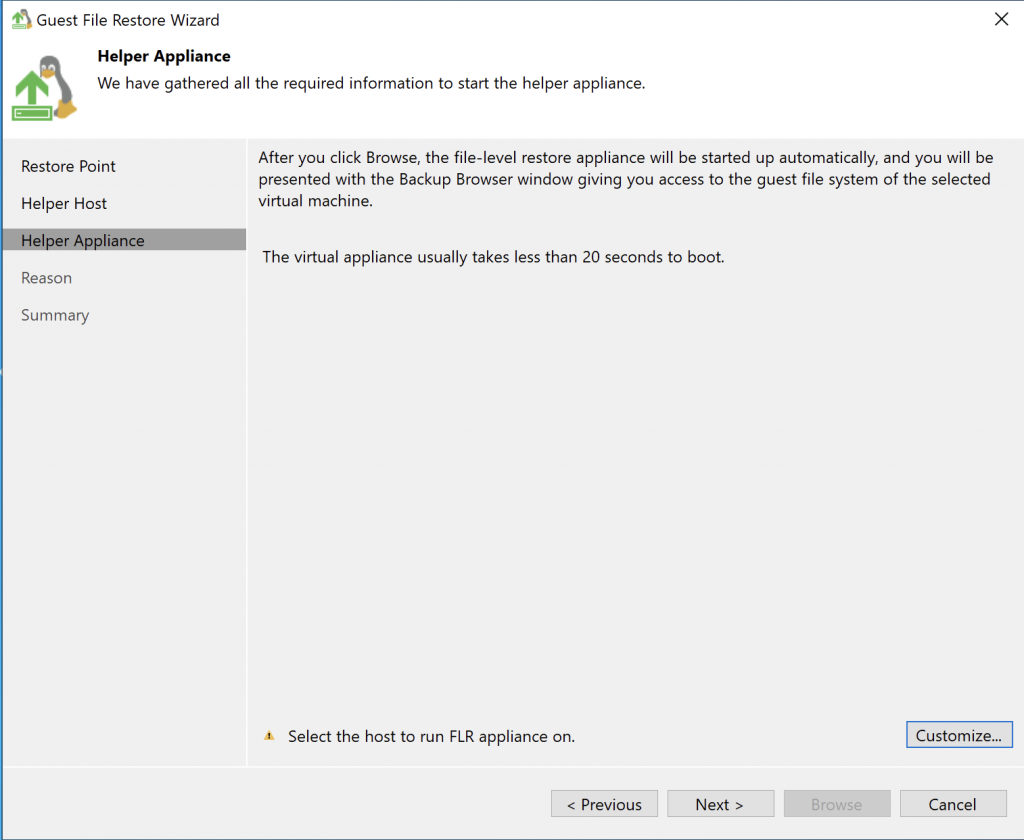
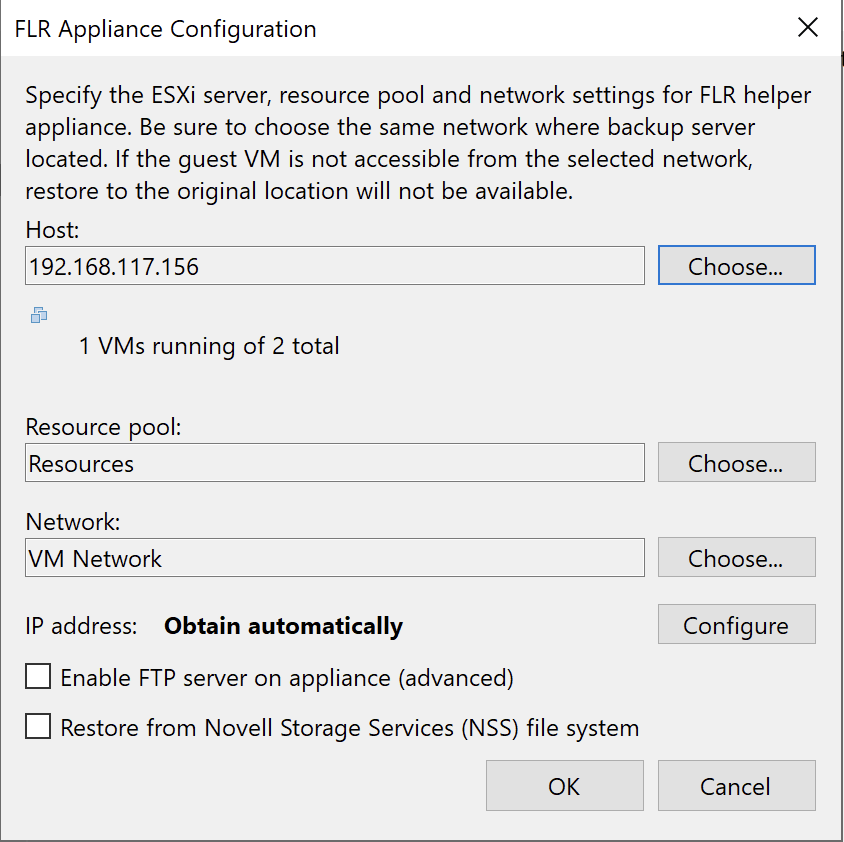
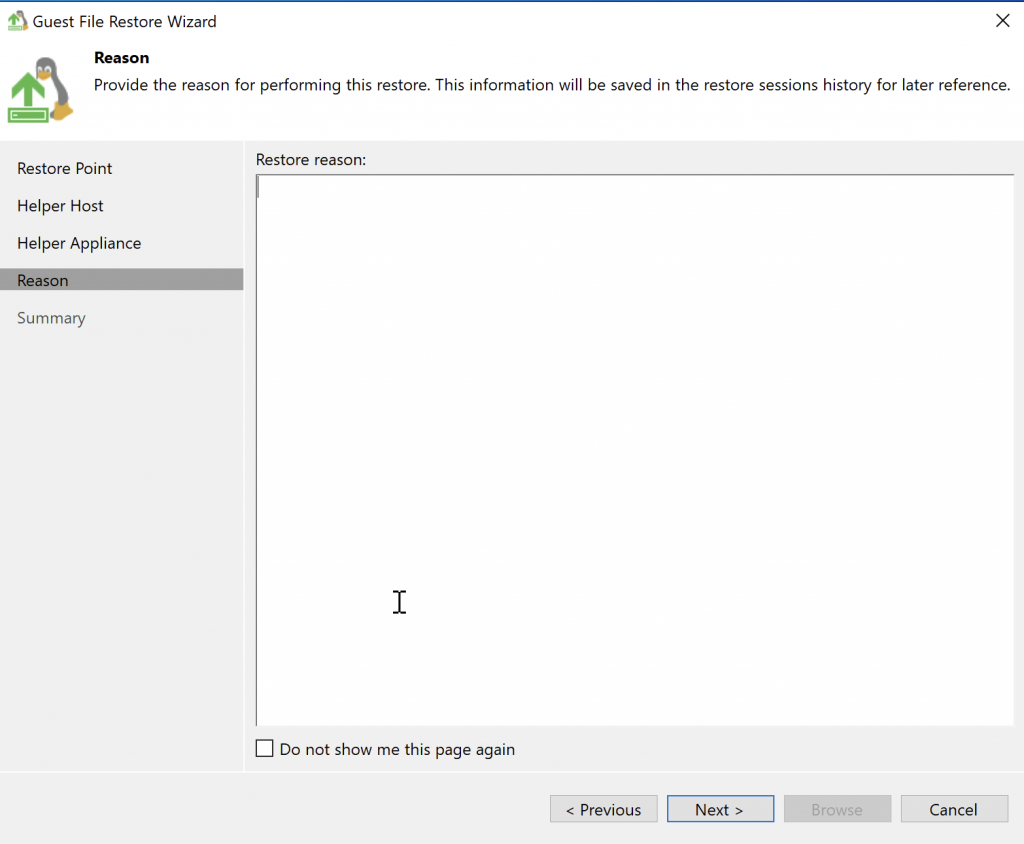
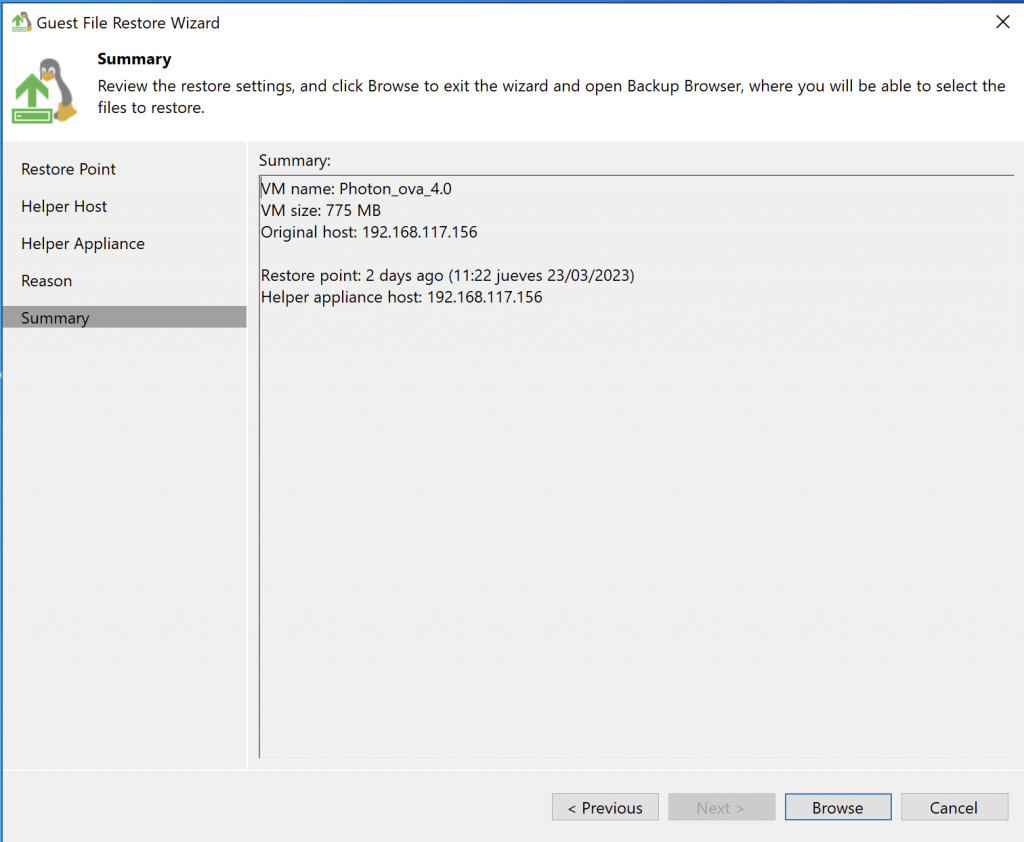
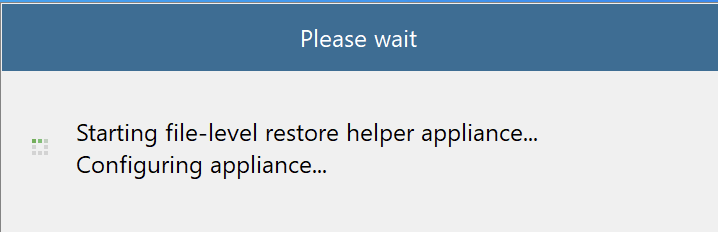
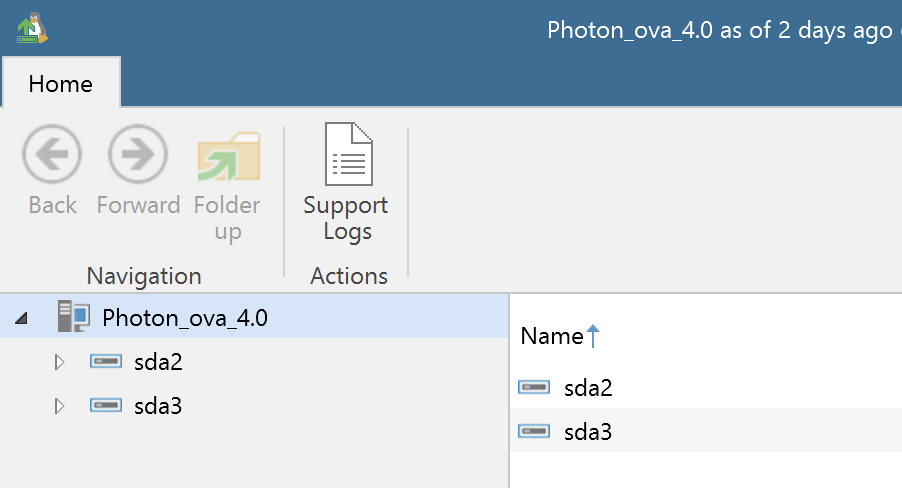
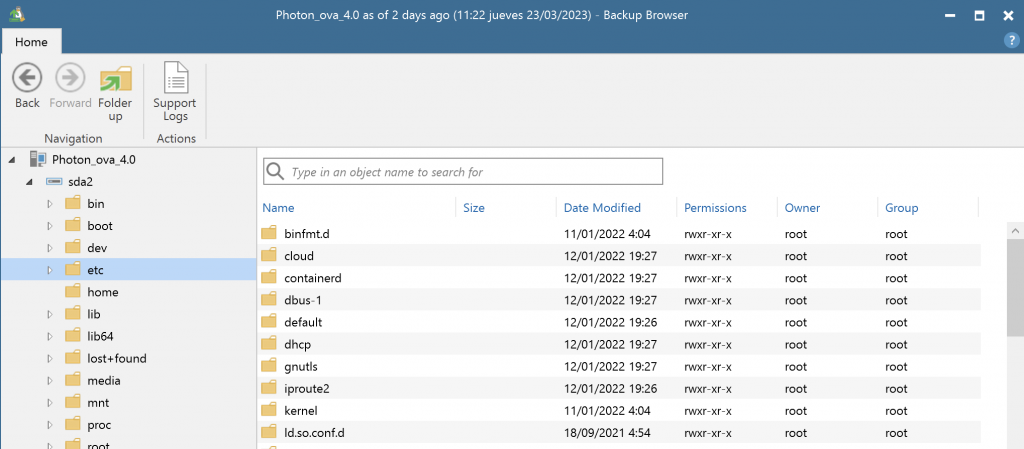
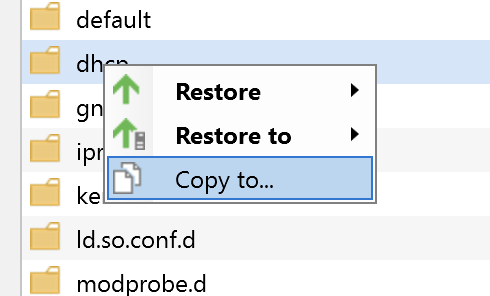
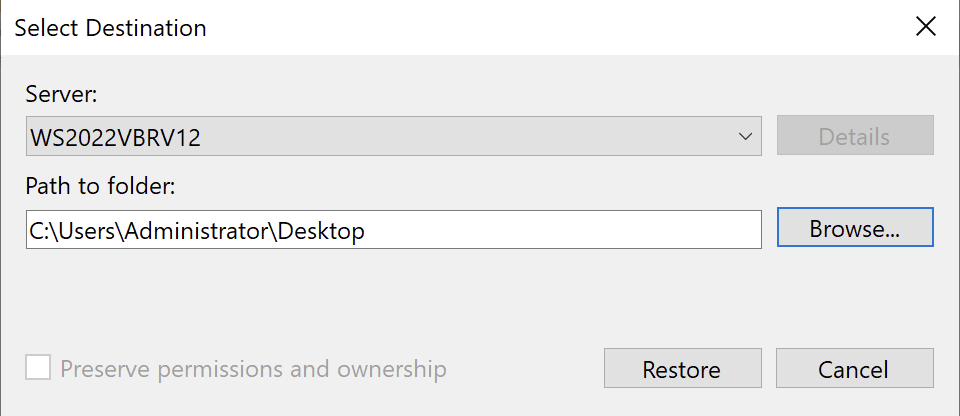
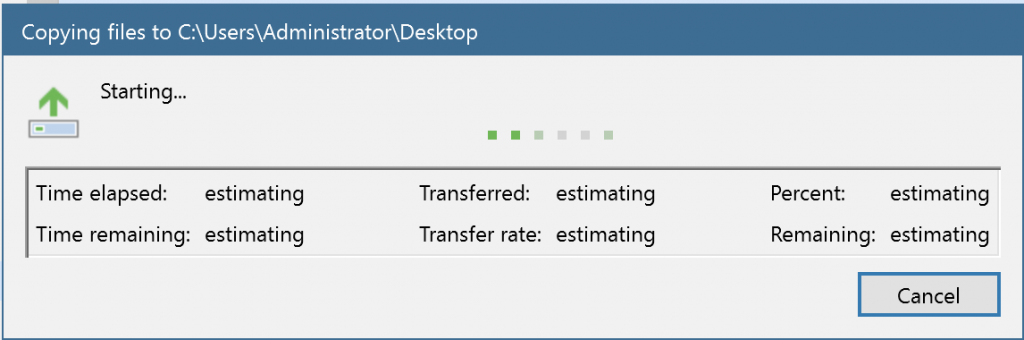
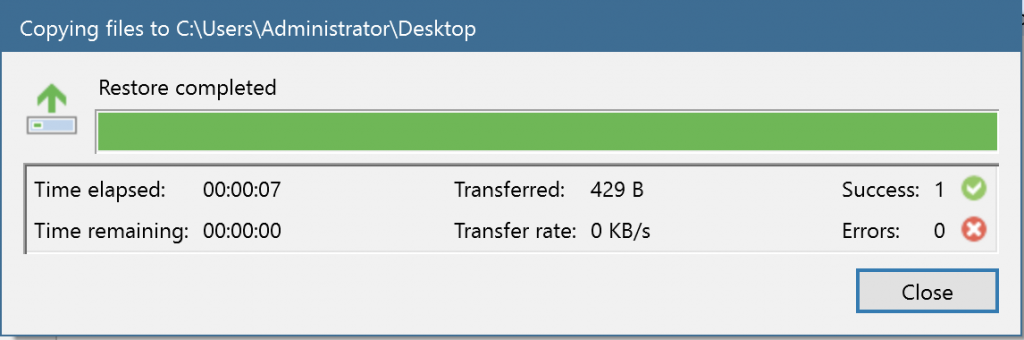
Nos vamos a Disks en el menú de la izquierdaClick derecho sobre la máquina a recuperaral ser una maquina linux, debemos seguir esta opción seleccionamos el punto de restauración deseadoveeam nos montará un linux temporal para ver los discosAquí seleccionaremos un servidor ESXi donde montar el Linux Helper y presentar los discosBrowse! Se abre el explorador, y ya vemos los discos
Ya hemos recuperado el fichero ejemplo, haremos otro ejemplo con una maquina Windows, para que veáis las ligeras diferencias en el proceso.
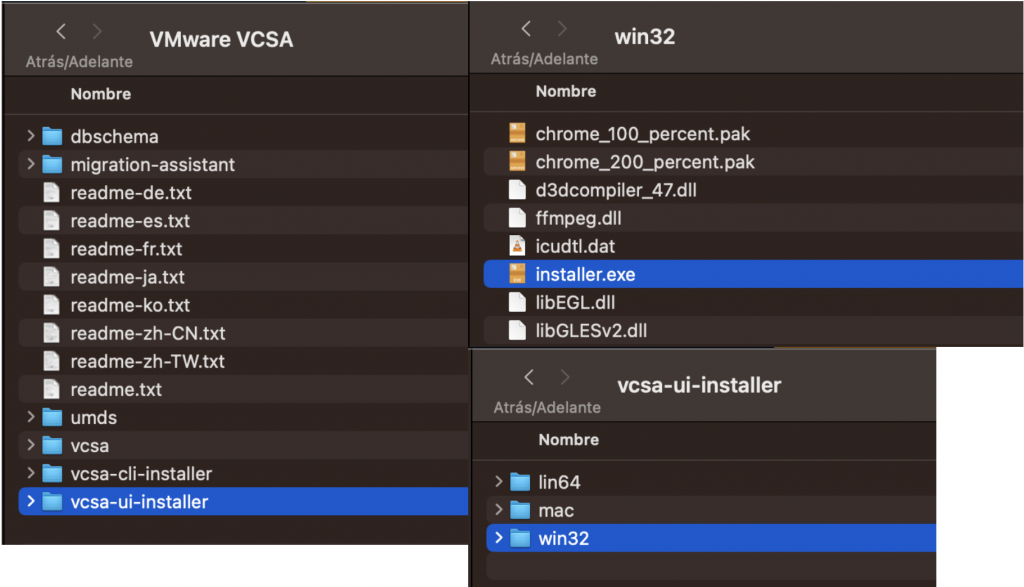
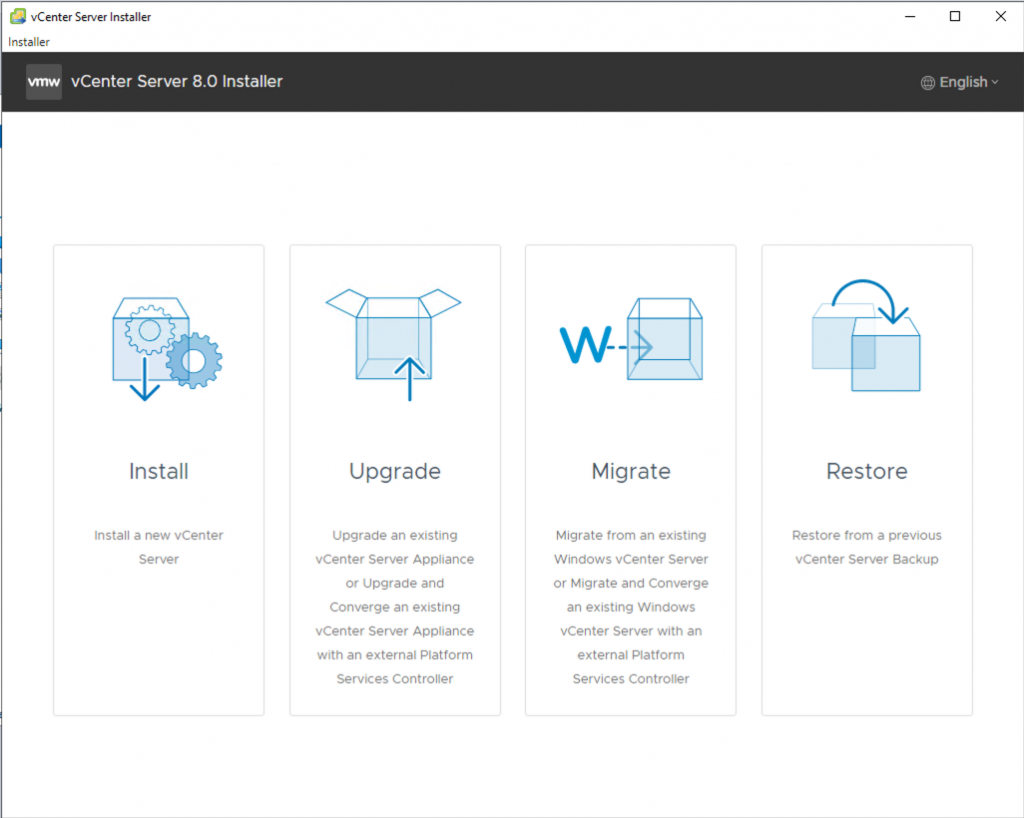
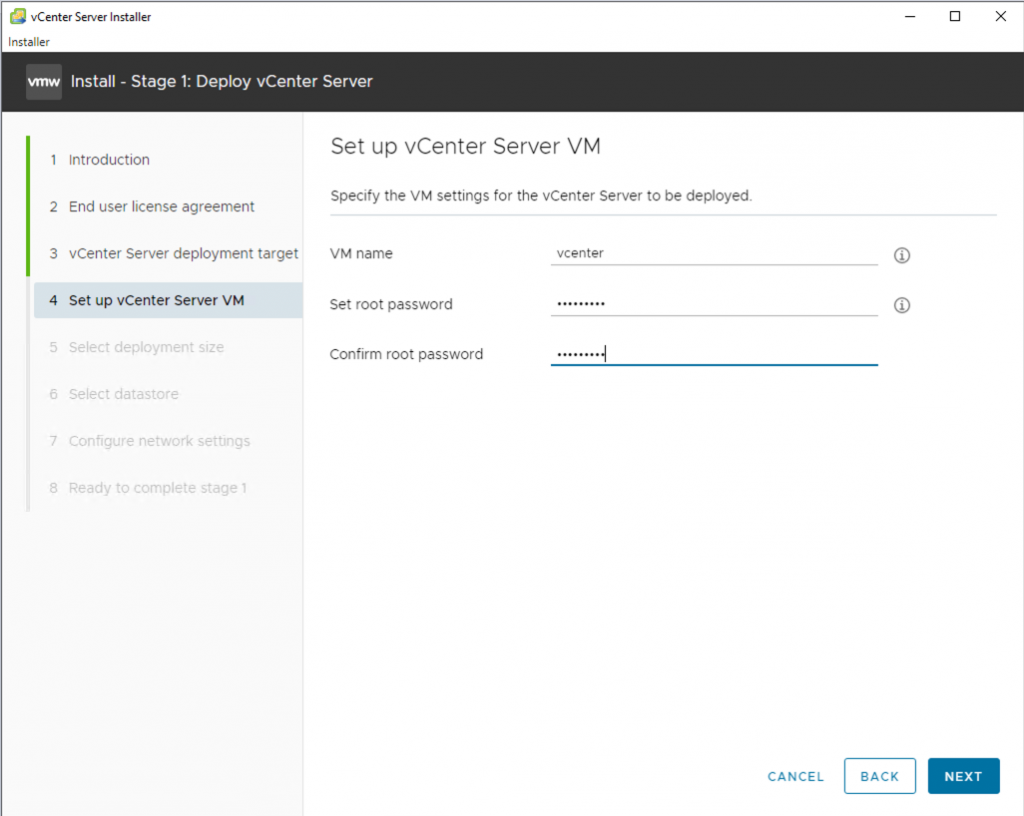
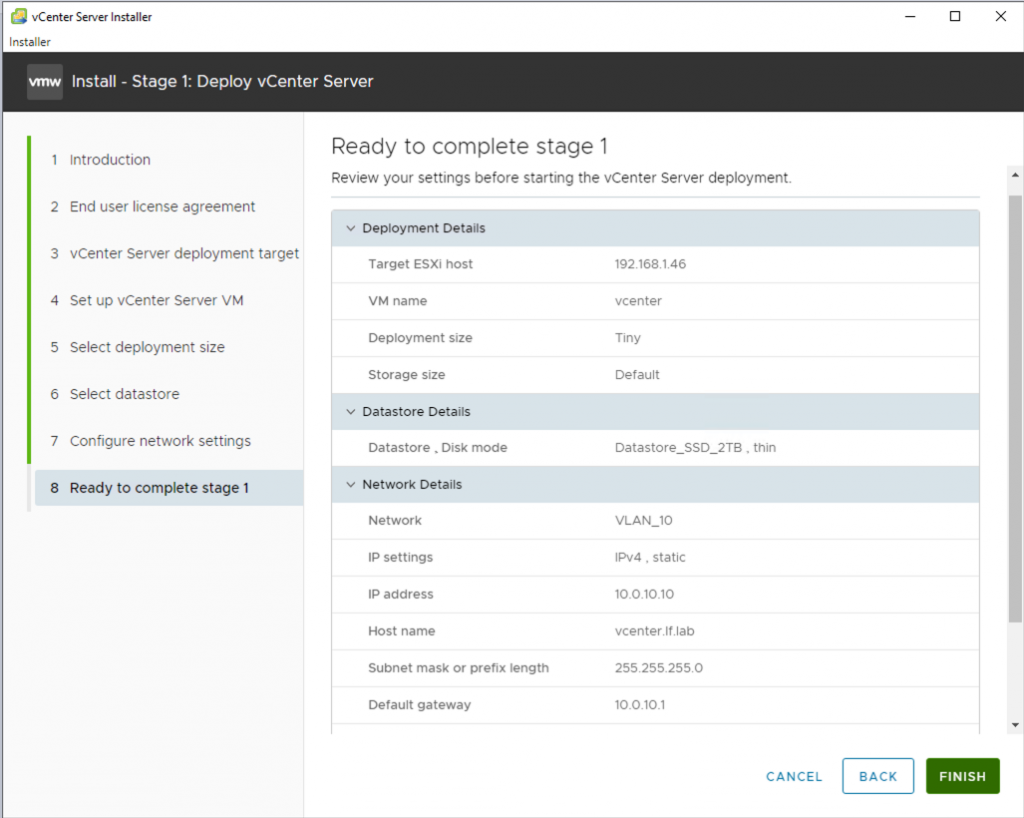
Tras la descarga de la iso de vcenter y abrirla, procedemos a la ejecución del exe de instalación (desde windows) con GUI
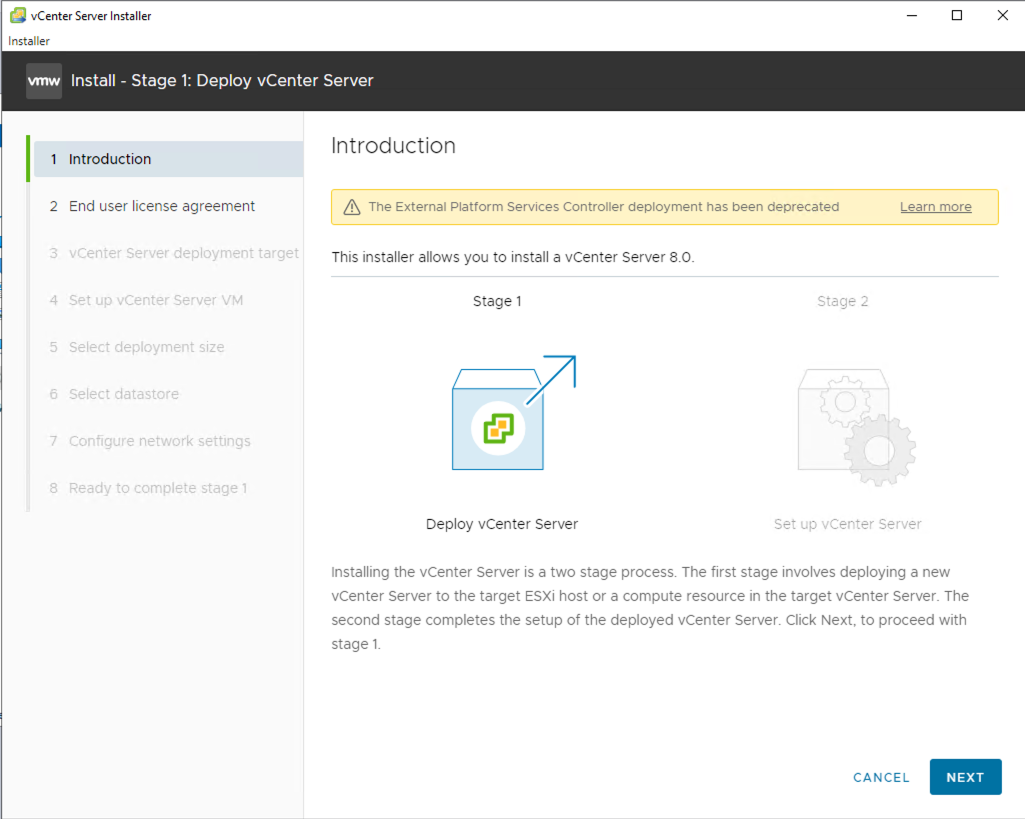
Comenzamos:
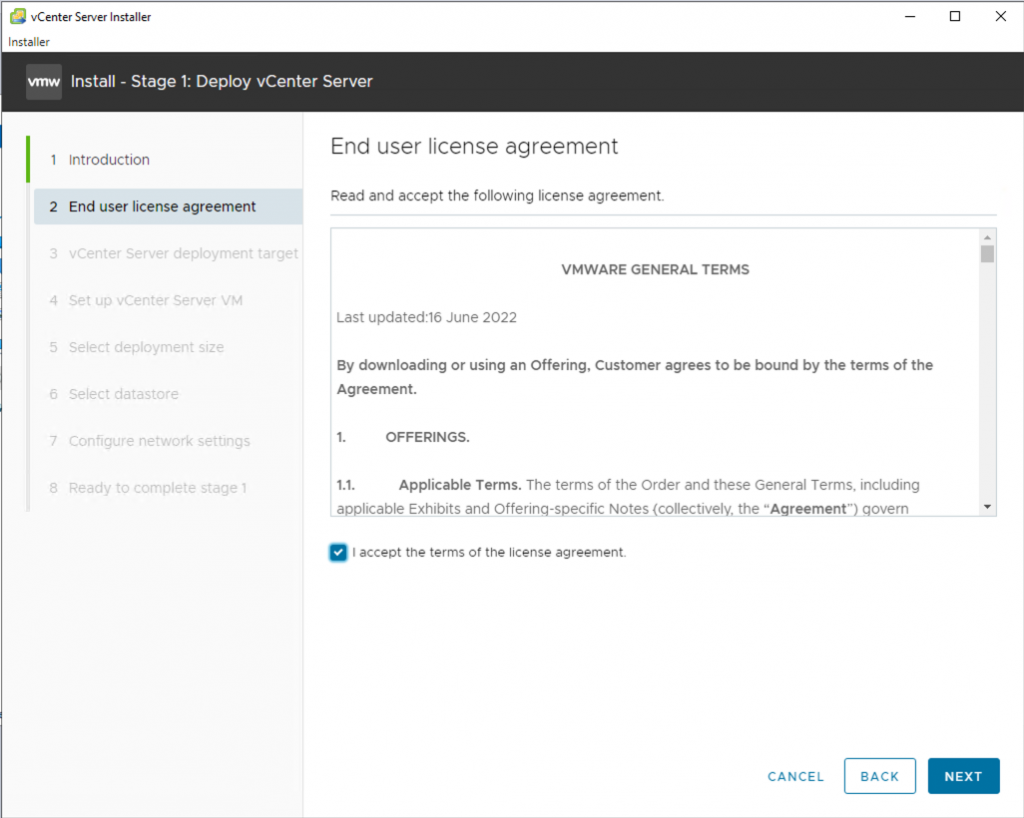
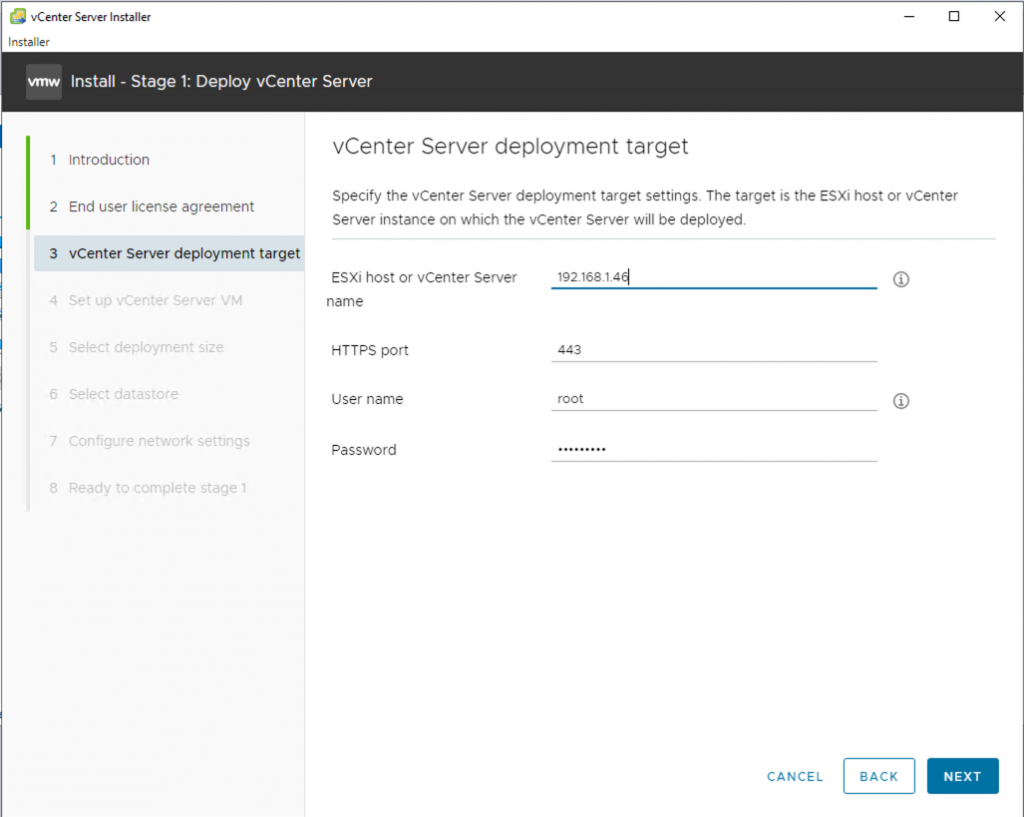
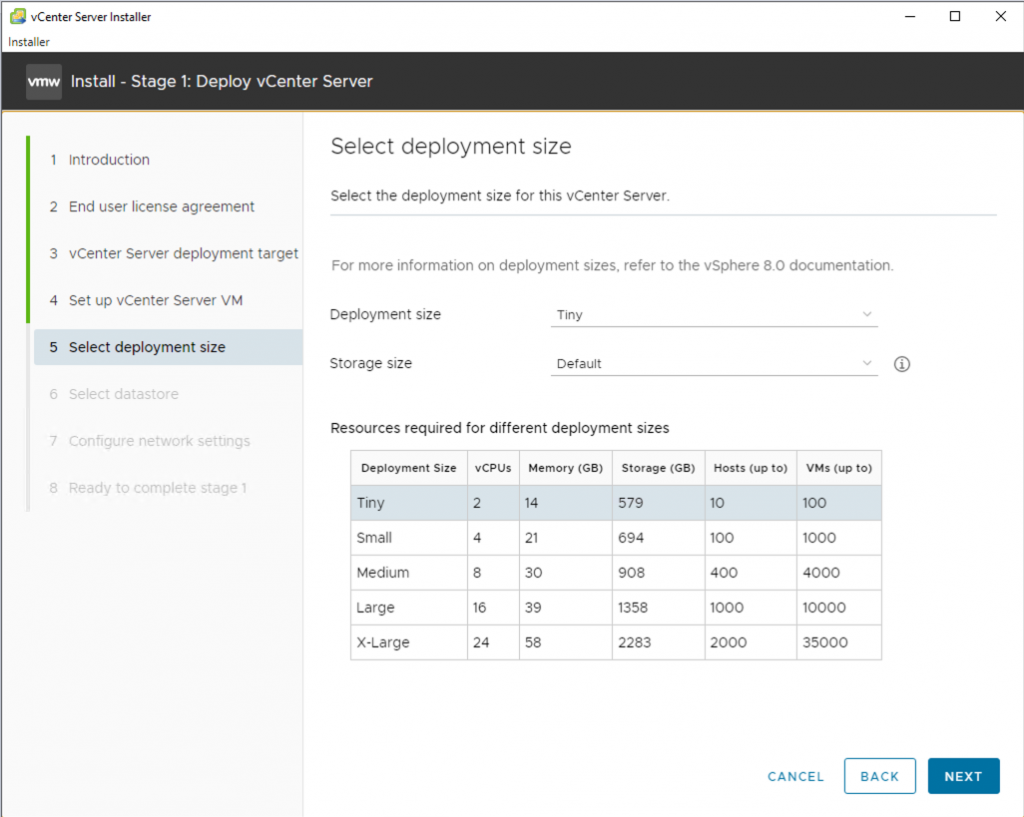
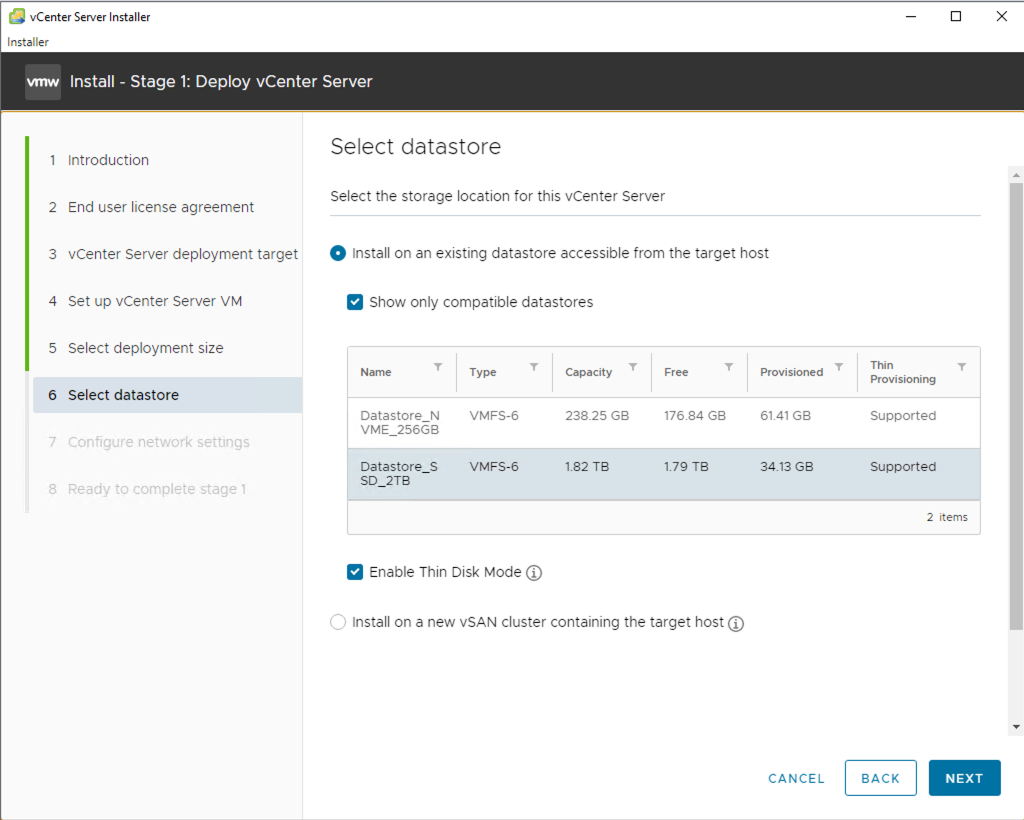
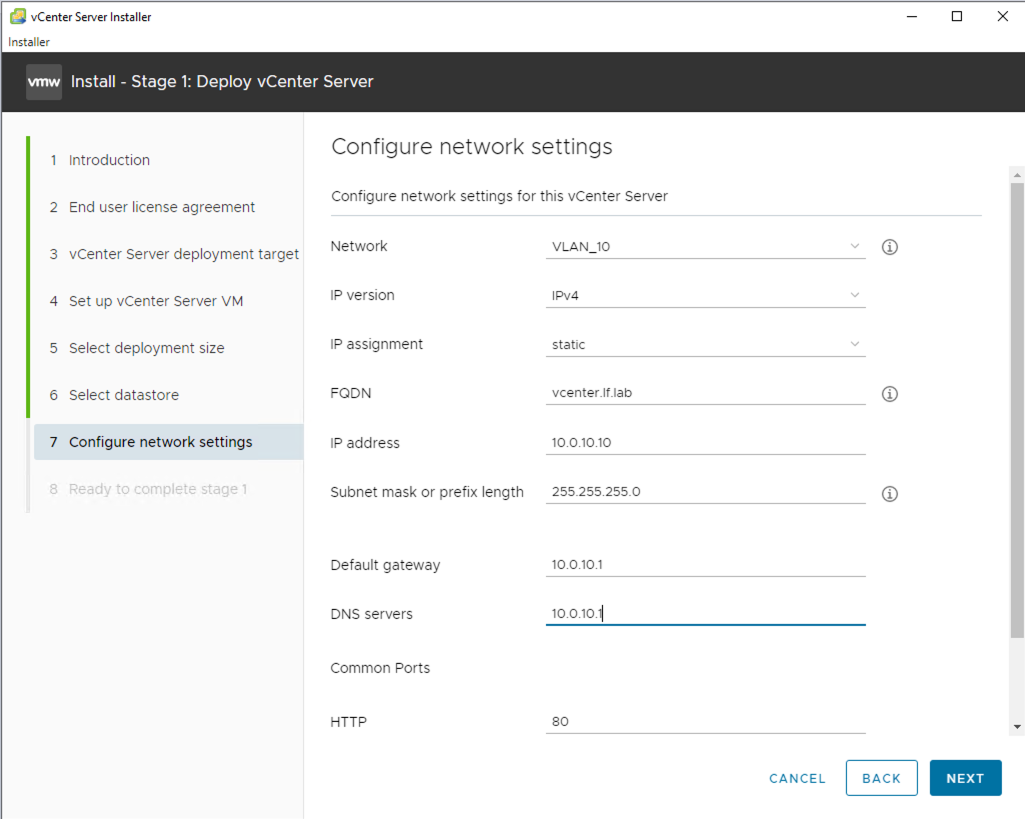
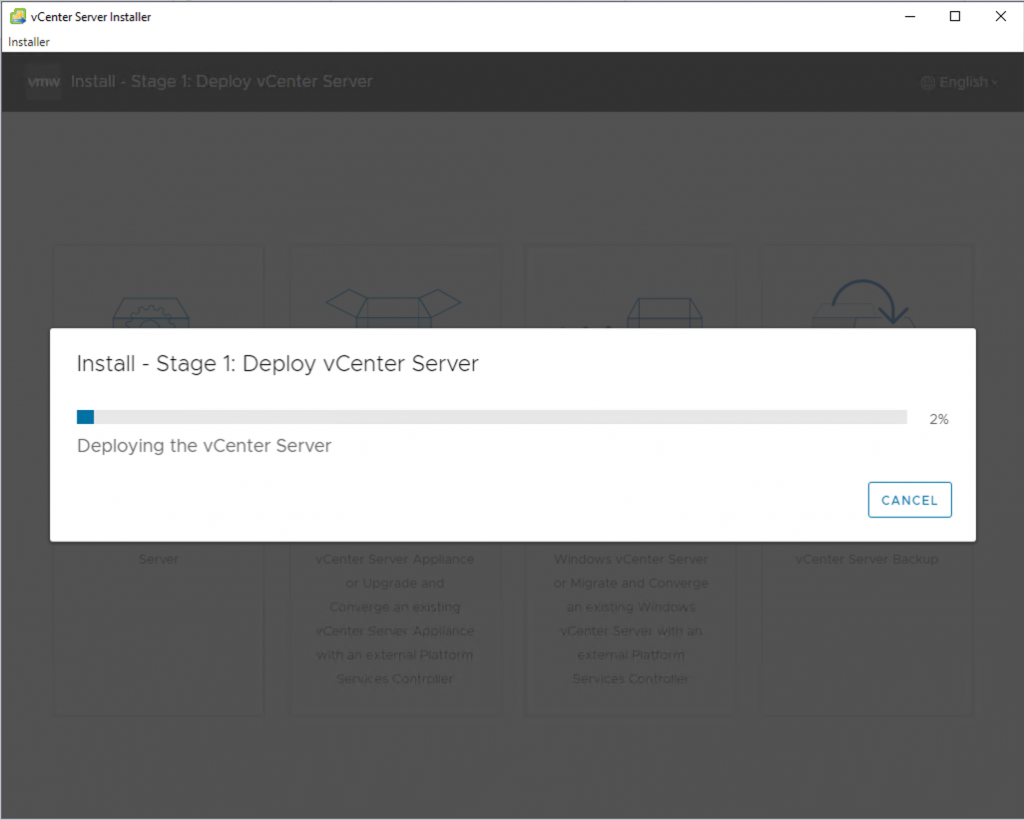
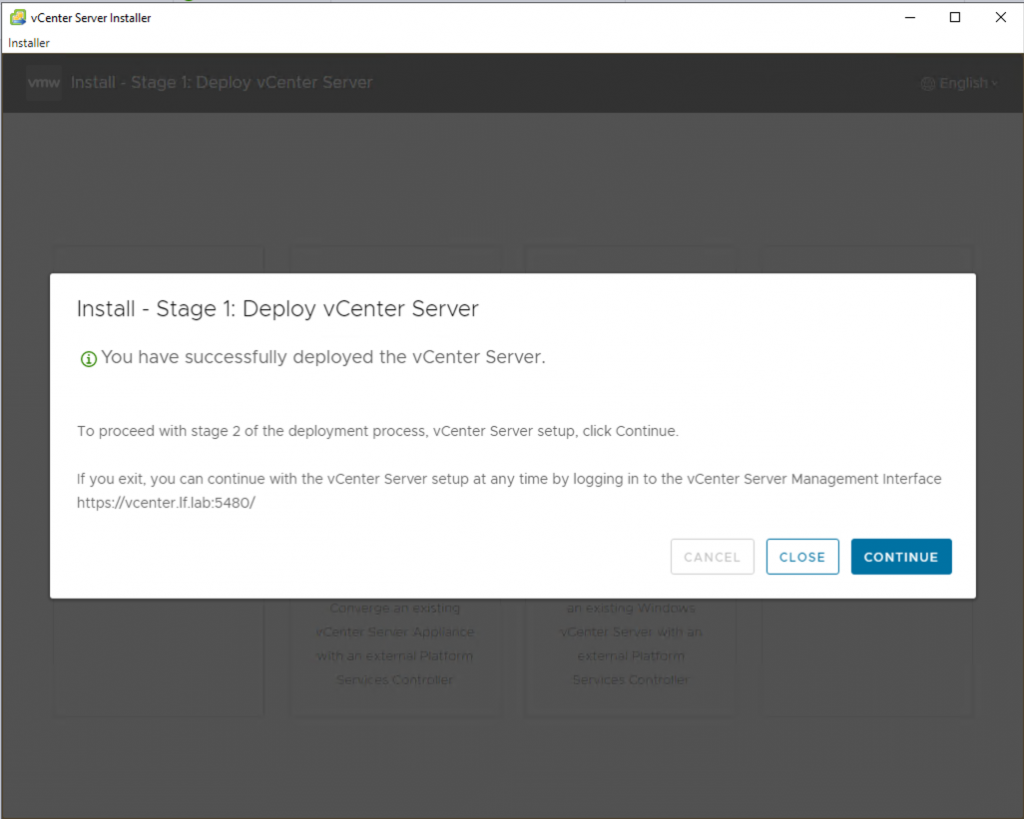
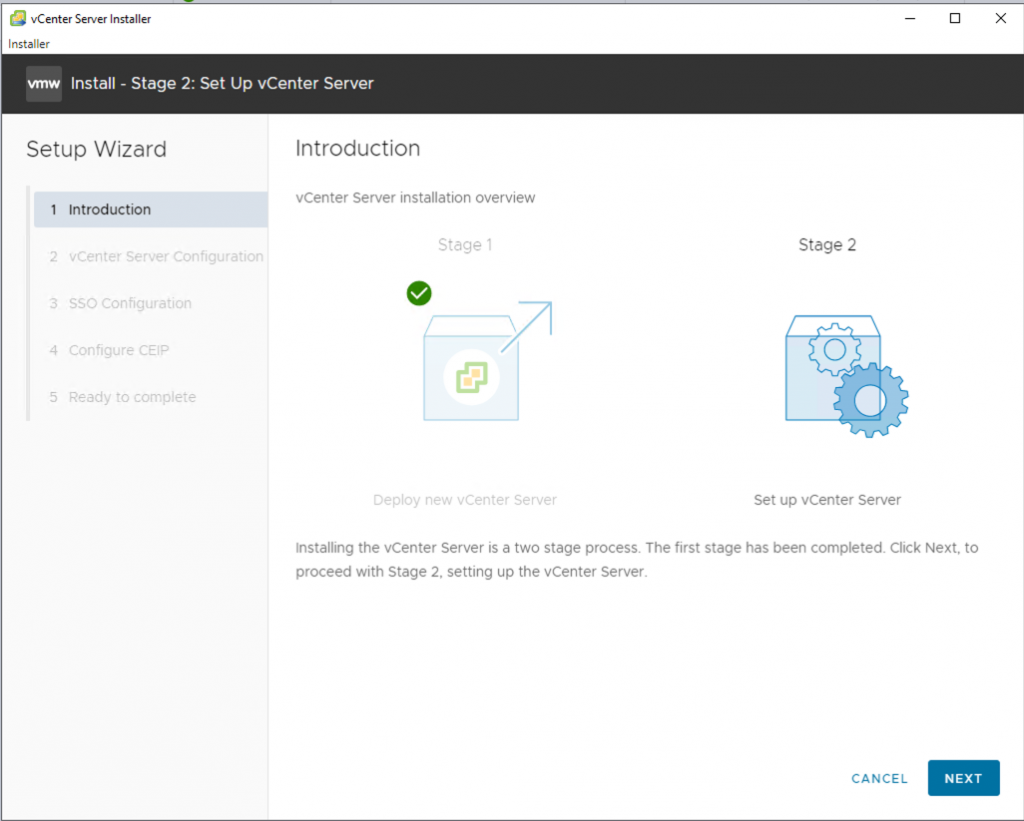
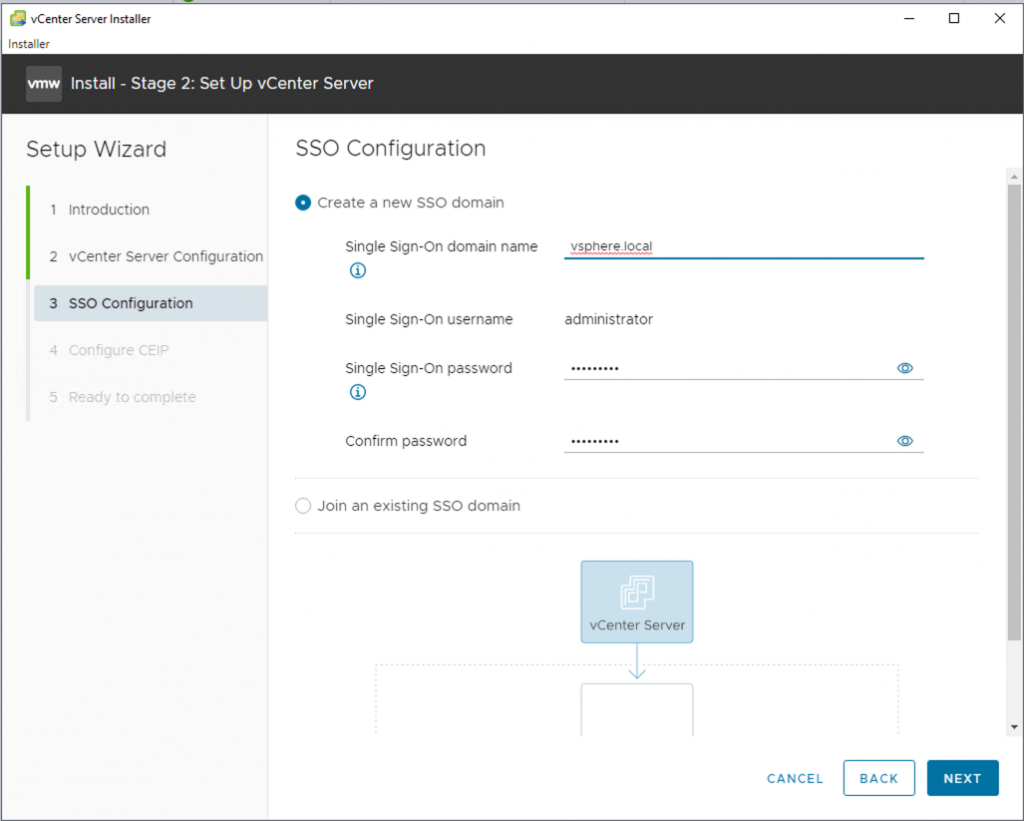
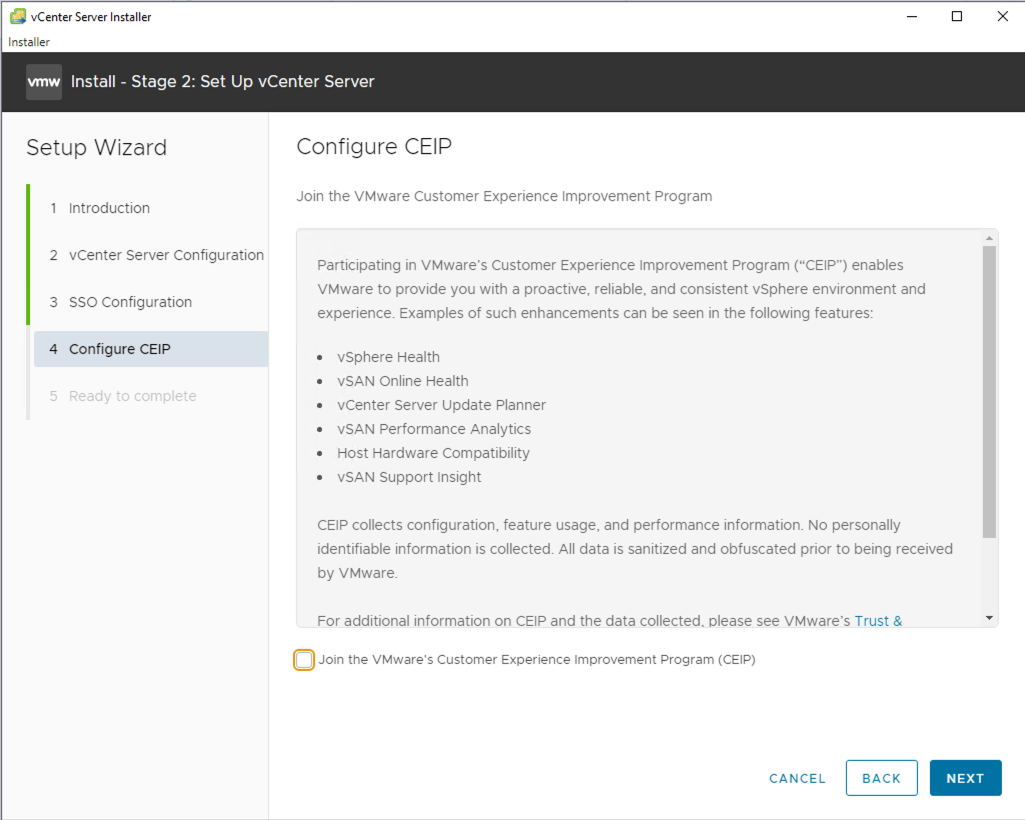
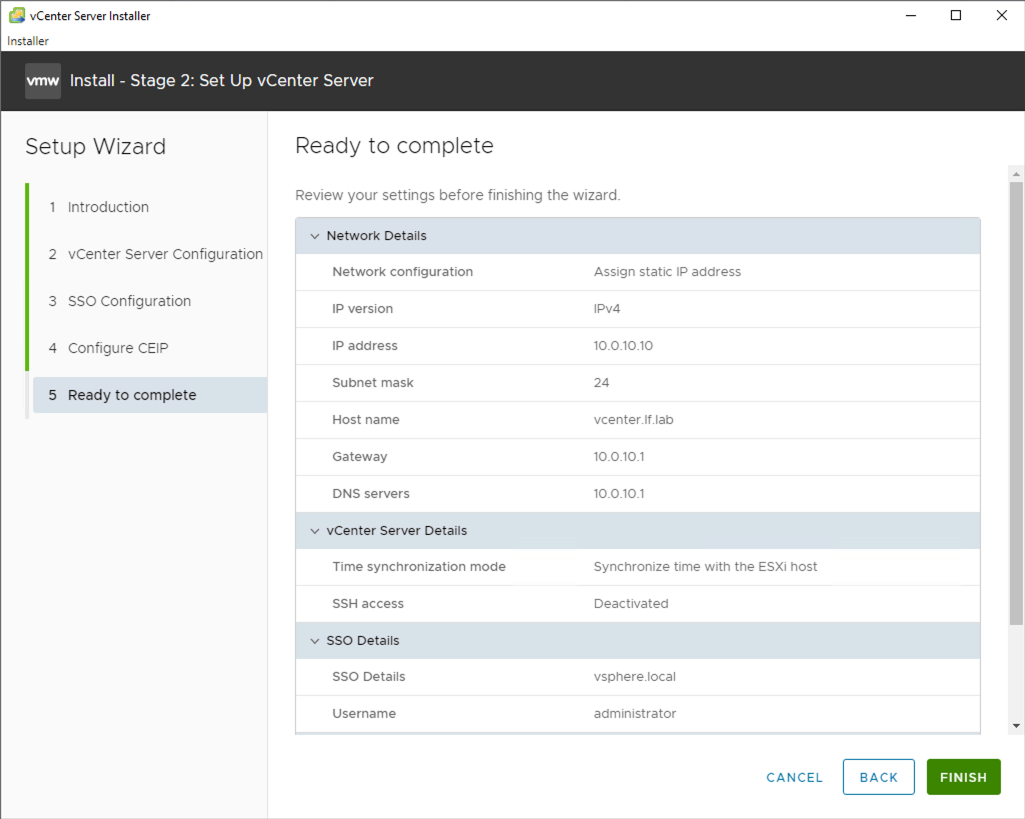
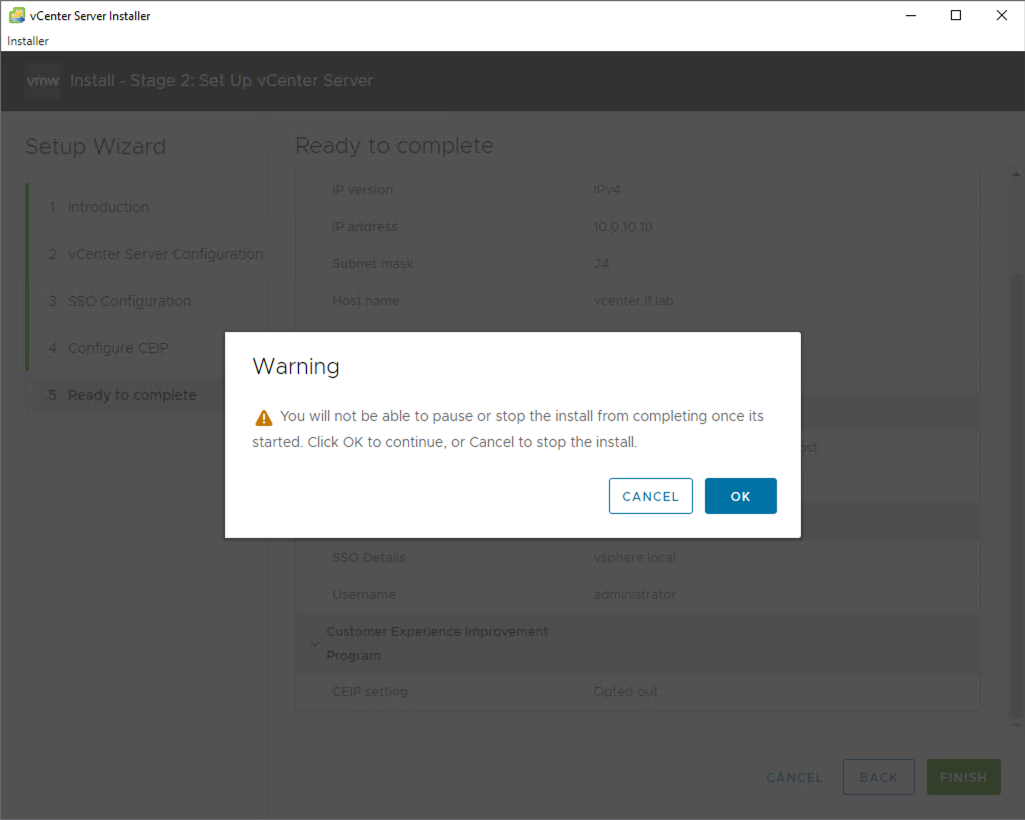
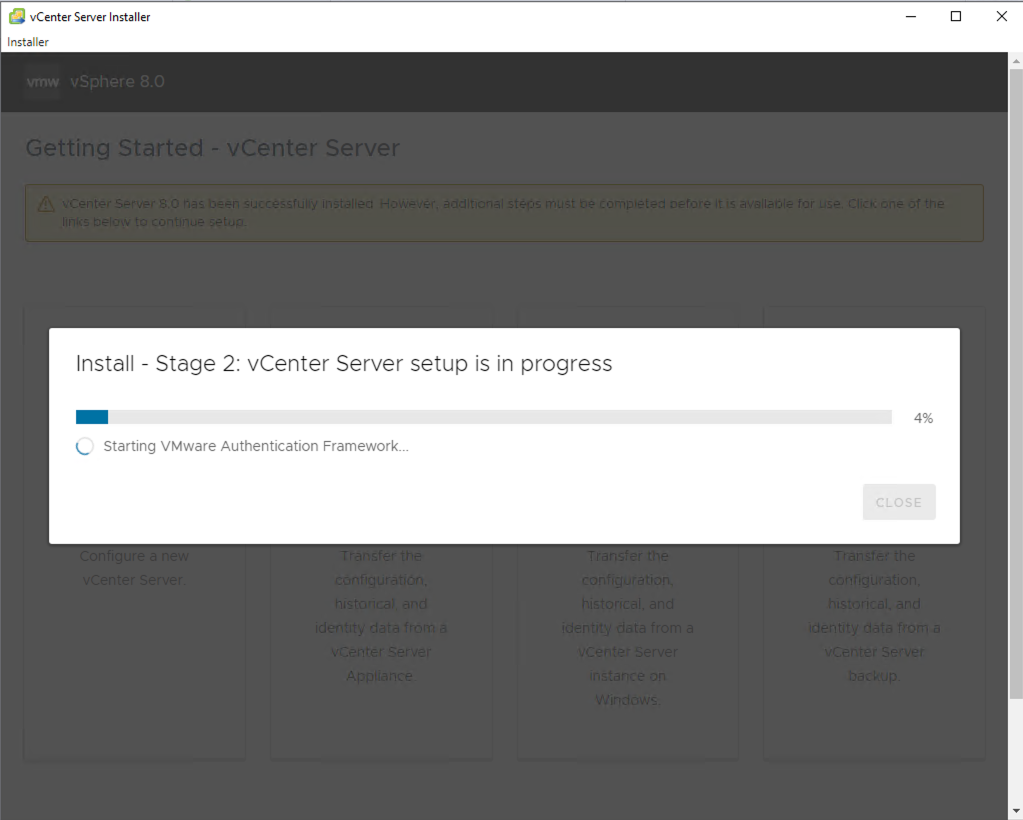
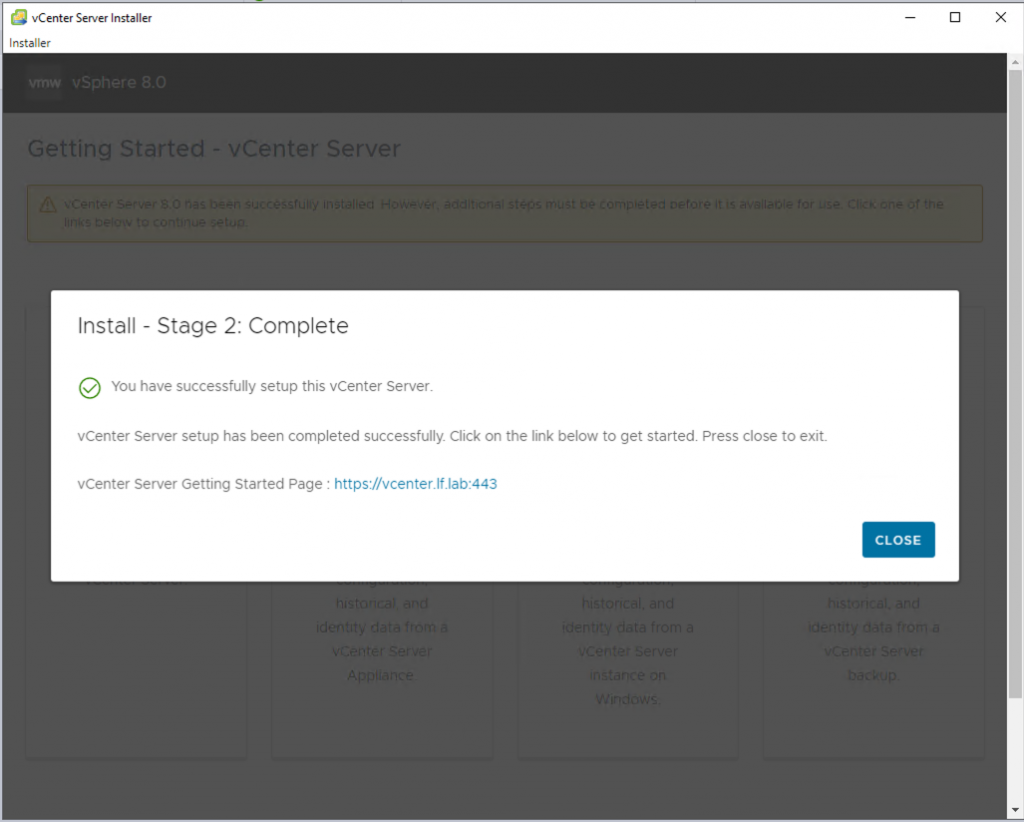
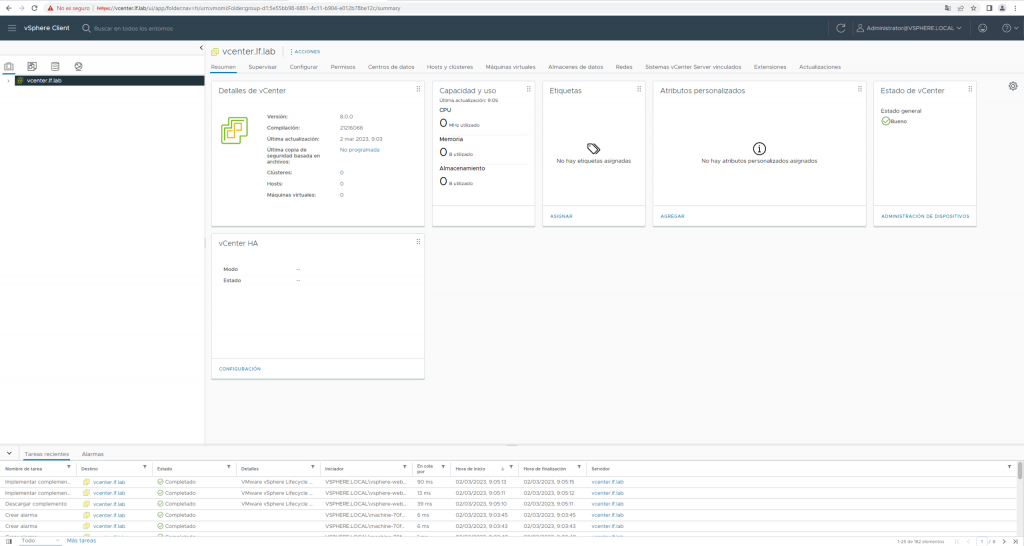
InstallYa solamente se puede desplegar como appliance, continuamosdonde vamos a desplegar el appliance, servidor ESXiseguimos la recomendación dependiendo de nuestro entorno, en mi caso, que es muy pequeñito, el Tiny.Seleccionamos el datastore donde lo desplegaremos, y en nuestro caso, modo Thin en los discos.la segunda parte de la instalación, vamos.En este paso, si desplegamos el appliance único, ok, si vamos a añadir vientres para gestionarlos centralizados, debemos crear el SSO Domain.todo listonos conectamos, y ya podemos continuar, creando nuestro datacenter, cluster y opciones….
Antes que todo, esto es por mero entretenimiento y puesto en mi laboratorio para pruebas.
Hace tiempo llevo dandole vueltas al tema, las notificaciones por mail están bien, pero cuando tienes el buzón lleno, te llegan 100 o más correos al día, etc. se te escapan los realmente importantes, por ello, le daba vueltas a la manera de recibir alertas importantes fuera del correo, y de ahí nació la idea de ser notificado por Telegram!
Por partes, vamos a crear un bot de Telegram, para que podamos recibir los mensajes, y de ahí redirigirlos a un grupo de chat o lo que sea:
En Telegram:
Escribe @BotFather en la barra de búsqueda de Telegram
Elige la primera opción, que aparece con un “check” rojo de verificación (demuestra que es el bot oficial de Telegram)
Clica en INICIAR
Escribe el comando /newbot o haz clic sobre el mismo en la lista de comandos que se muestra en el chat
Seguidamente, escribe un nombre para tu bot y pulsa enter (Ejemplo: Telegram_Notifier)
Ahora se te pedirá establecer un nombre de usuario, que en este caso debe terminar en “bot” (Ejemplo: telegramnotifierBot)
Listo! guarda bien el token, que mas adelante nos servirá para validarnos, click en el enlace de tu nuevo bot, y entrarás en el, como un canal de chat.
ahora necesitamos nuestro ID de telegram, para ello, otro bot: Accede a IDbot, y escribe el comando /getid contestará tu ID es: … apuntalo bien también.
Ahora en Windows, yo he creado un fichero ps1 llamado telgram, el cual contiene lo siguiente:
guardarlo, donde más os guste! Editarlo con vuestro TOKEN e ID!!
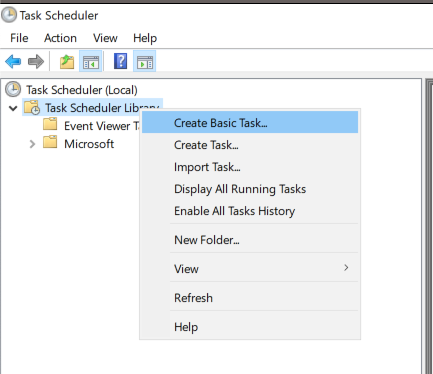
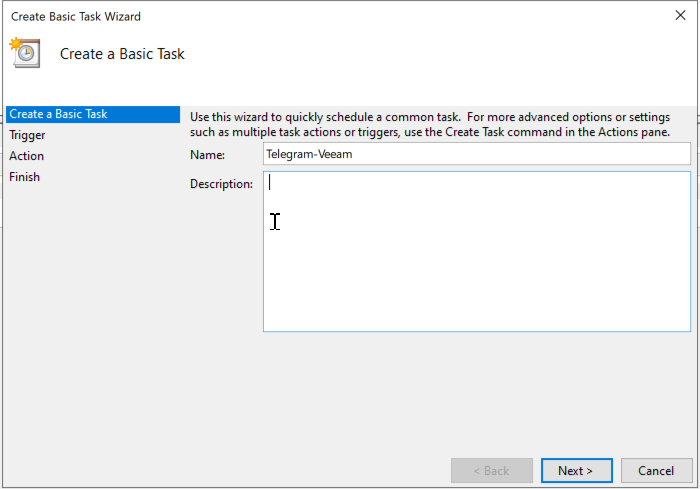
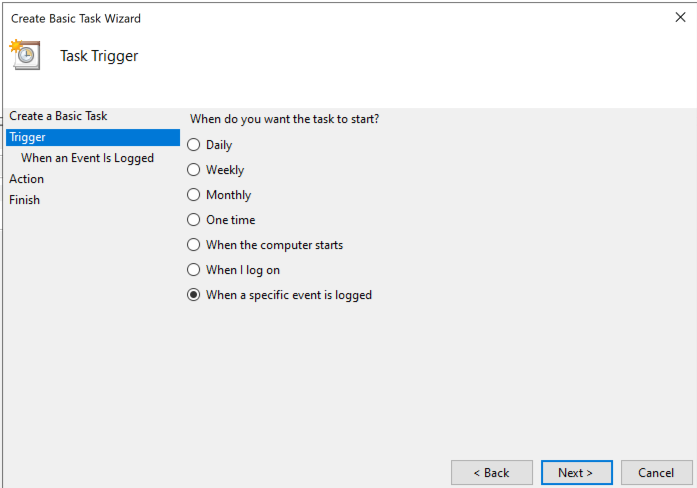
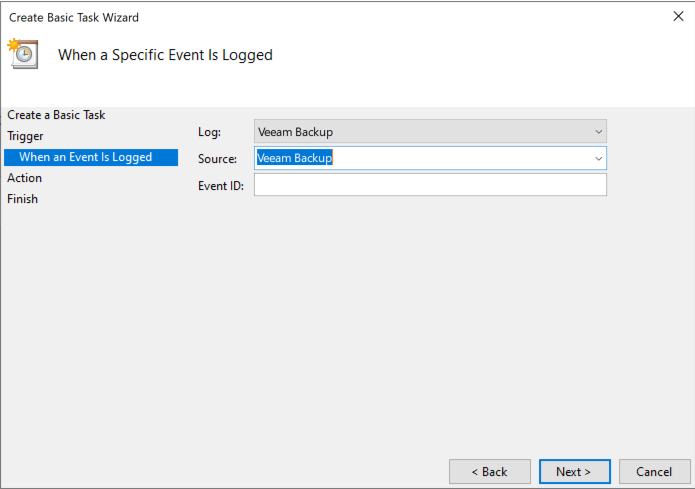
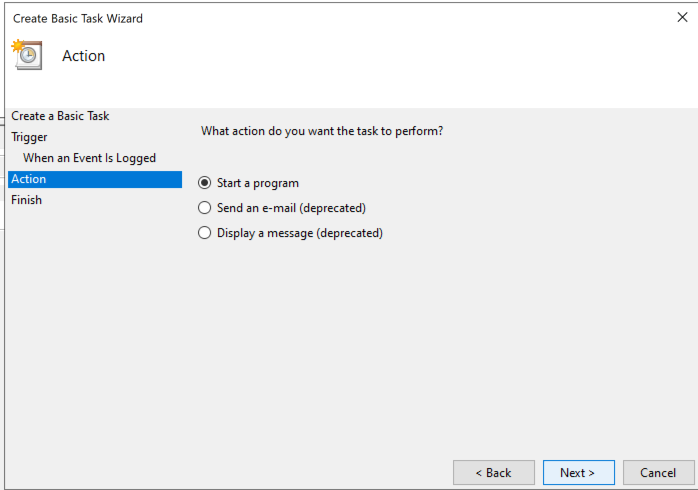
Nos vamos a ir ahora al programador de tareas de windows, os pongo unos pantallazos que será mas sencillo!
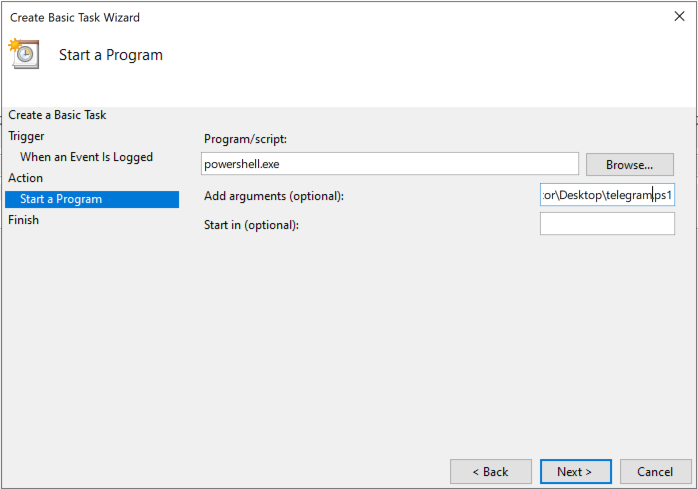
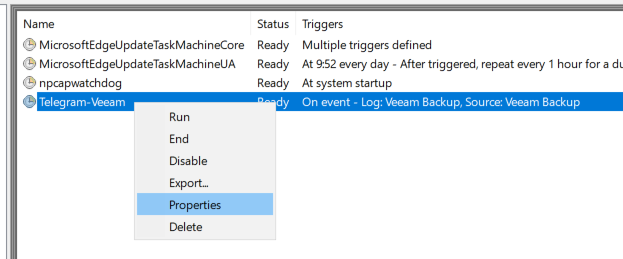
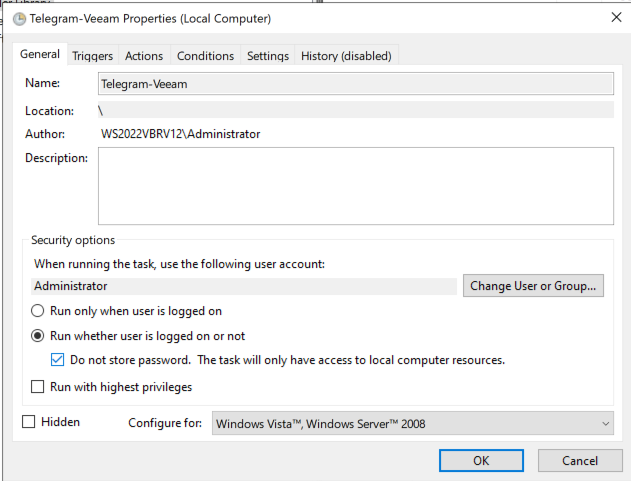
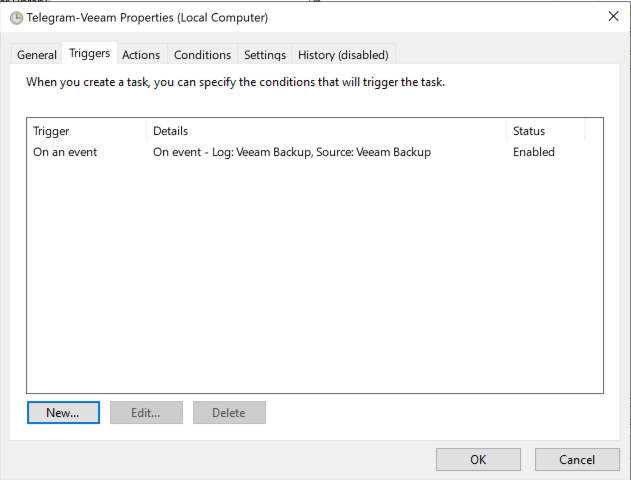
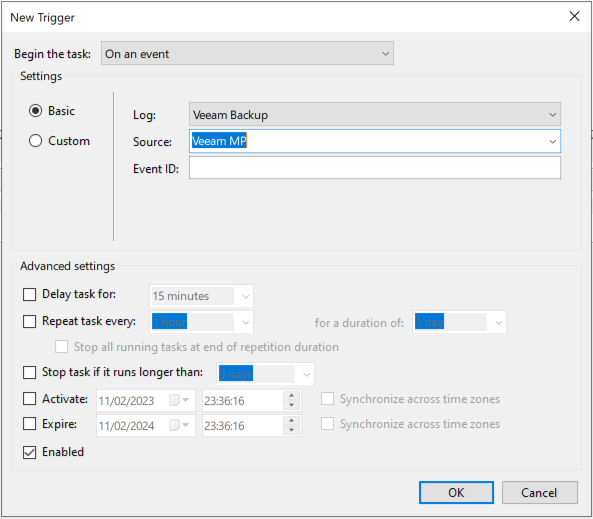
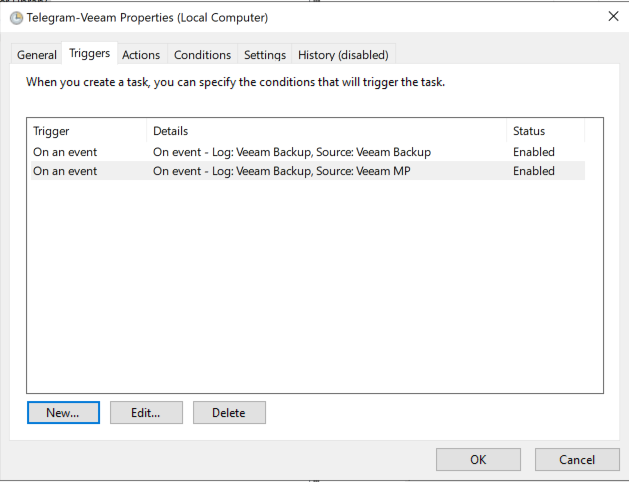
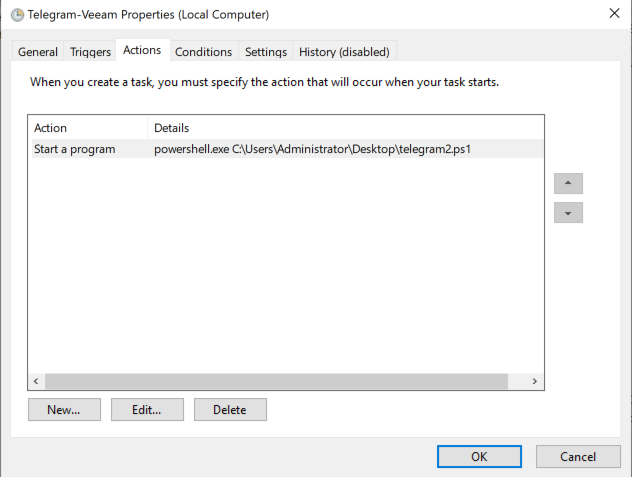
Abrimos el programador de tareas de WindowsSeguimos el asistenteseguimosEn la lista, seleccionamos el origen de los logs, Veeam Backup, y en Source, aquí Veeam Backup y mas adelante añadiremos un segundo source.indicamos que queremos iniciar un programaOJO el programa es POWERSHELL! el argumento será el fichero powershell .ps1 que guardamos antes, hay que poner el path completo de donde está!FinalizamosAhora, editamos las propiedades de la tareaDejamos las opciones como se muestran en el pantallazo, que se ejecute siempre y que no guarde password.Aqui le decimos qué eventos disparan nuestra tarea, añadimos Veeam Backup, ahora añadiremos el otroRevisamos que todo esté okYa tenemos nuestra tarea programada lista!
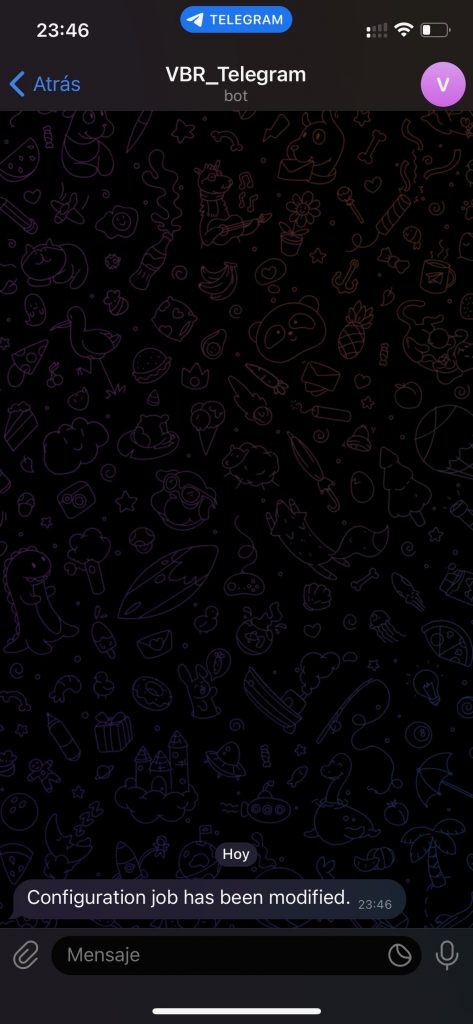
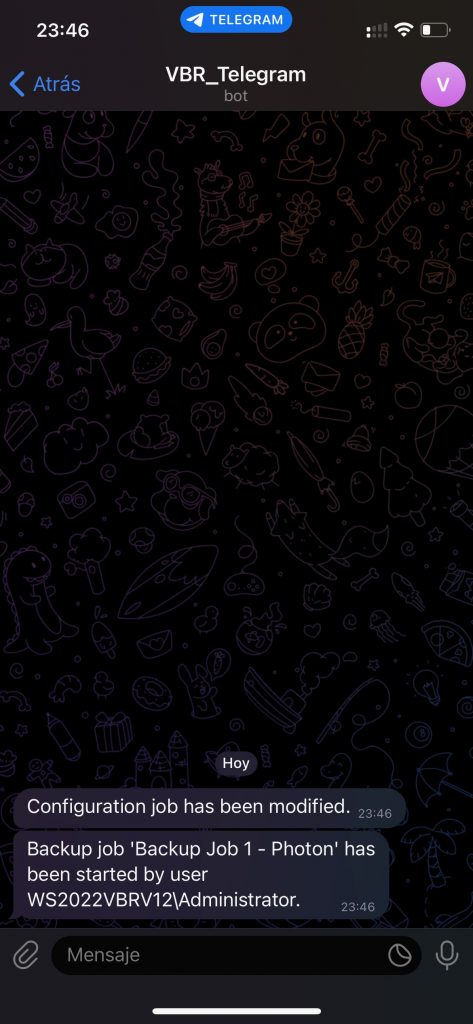
ya lo tenemos todo configurado, una prueba rápida, abrimos nuestro Veeam B&R si no lo tenemos abierto, nos vamos a Configuration Backup, y subimos en 1 día la retención de los backups de configuración, nos debería llegar una notificación a nuestro Telegram
Configuration job has been modified.
Y si Lanzas una tarea de backup, te notificará así:
Desde aquí, ya es ir afinando desde el programador de tarea los eventos que queremos recibir a través de Telegram de nuestro Veeam B&R!
Espero que os sea útil, no soy ningún amigo de la programación, si lo mejoráis (seguro que lo haréis) no dudes en contactarme para que podamos ir actualizando el post y tener una notificación por Telegram Épica!